Veranstaltungen
Hier finden sie alle Informationen bezüglich Veranstaltungen. Einen kurzen Überblick finden Sie unten aufgelistet:
Veranstaltung bearbeiten
Unter "Veranstaltung bearbeiten" können Sie weitere Anpassungen an Ihrer Veranstaltung vornehmen.
Überblick
Hier finden sie alle Informationen bezüglich Veranstaltungen. Veranstaltungen können sich in verschiedenen Phasen befinden. Sie können Live/ in Erstellung oder Abgeschlossen sein. " Live " bedeutet, die Veranstaltung kann von Teilnehmern gebucht werden und ist über die Veranstaltungs-Webseite aufrufbar. "In Erstellung " heißt, die Veranstaltung ist derzeit noch im Entwurf. Abgeschlossene Veranstaltungen können im Tab-Menü oben eingesehen werden.
Veranstaltung erstellen
Um eine neue Veranstaltung zu erstellen, besuchen Sie bitte die folgende Seite und füllen die Daten dort vollständig aus:
https://www.kfw-event.de/veranstaltung-erstellen
Tragen Sie alle Daten ein und drücken Sie auf den „Absenden“-Button.
Anschließend erhalten Sie abermals eine Bestätigungs-Email mit Links zum Anmelden oder Registrieren.
Achtung: Nur Personen mit dem Recht "Veranstaltungsowner" dürfen Veranstaltungen erstellen.
Veranstaltung bearbeiten
Die angelegte Veranstaltung finden Sie nach dem Login im linken Navigationsmenü unter dem Menüpunkt "Veranstaltungen".
Sollte Ihnen nicht die richtige Veranstaltung angezeigt werden, so wählen Sie die richtige Veranstaltung/ den Veranstaltungsaccount oben rechts im Dropdownmenü aus.
Folgende Daten können Sie bei der Veranstaltungsbearbeitung bearbeiten:
- Name der Veranstaltung
- Kurzbeschreibung
- Datum und Uhrzeit
- Logo und Titelbild
- Kontaktdaten Veranstalter
- Veranstaltungsort
- Veranstaltungsbeschreibung
- Eigene Veranstaltungsfelder
- Gesamtkapazität
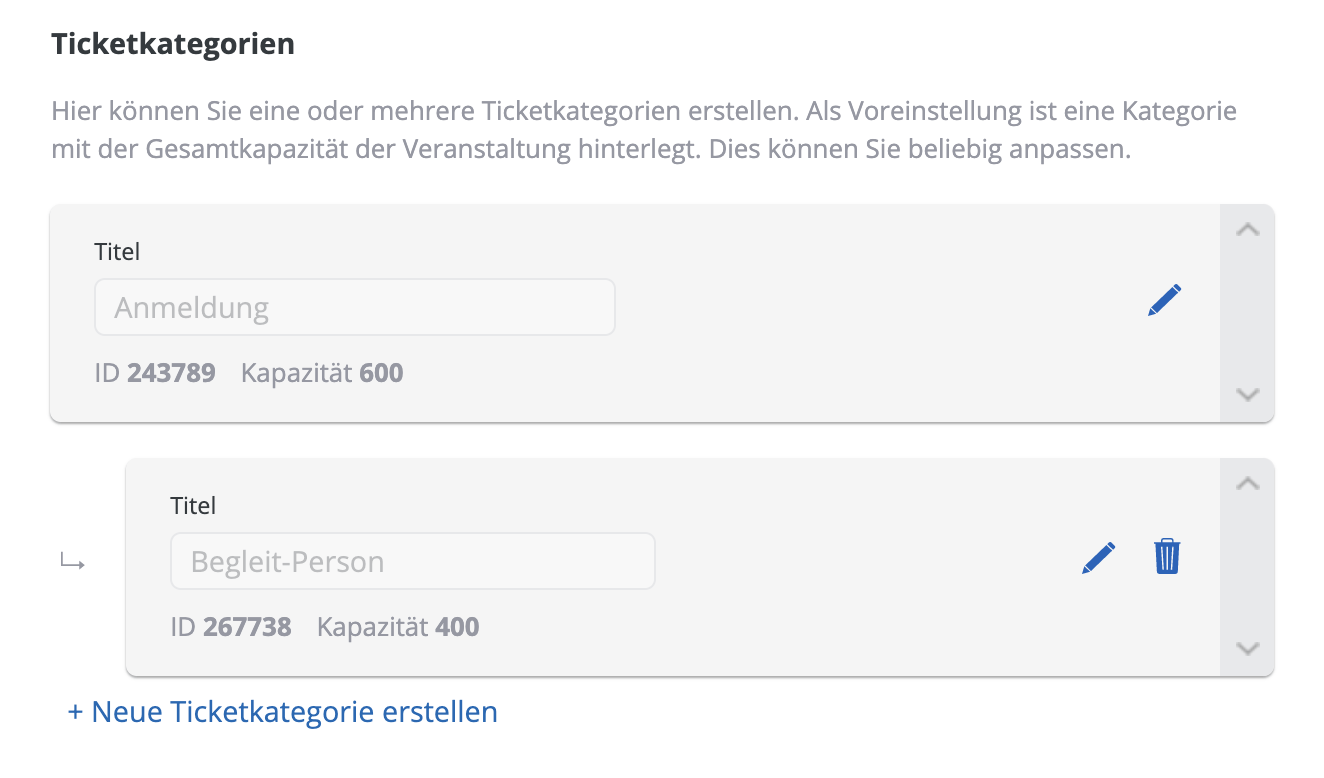
- Ticketkategorien (inkl. Begleitperson)
- Ticketkategorien - Erweiterte Einstellungen
- Buchungsdaten
- Kontaktperson
- Weitere Angaben zur Buchung
- Produkte
- Erweiterte Einstellungen
Veranstaltung bearbeiten
Klicken Sie auf „Veranstaltung bearbeiten“ , dort können Sie weitere Anpassungen an der Veranstaltung vornehmen.
Nach Belieben können dort alle weiteren Daten, wie Name der Veranstaltung, Datum und Uhrzeit, Kontaktdaten des Veranstalters, Veranstaltungsort und Veranstaltungsbeschreibung ergänzt werden.
Auf der ersten Seite können die Veranstaltungsinformationen, auf der zweiten Seite die Ticketinformationen und auf der abschließenden Seite die Buchungs- und Teilnehmeroptionen bearbeitet werden.

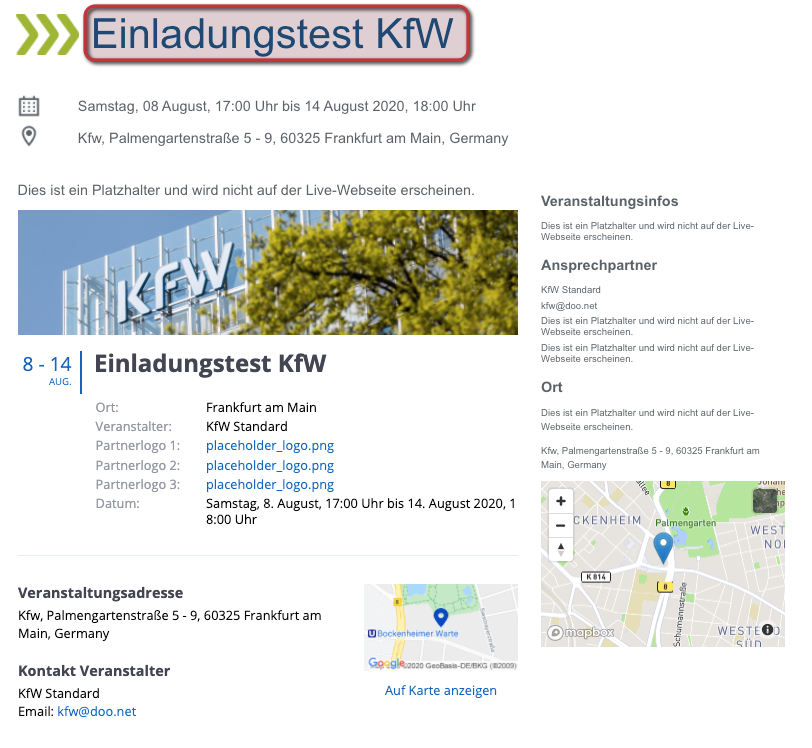
Name der Veranstaltung
Der Name der Veranstaltung wird von der Veranstaltungserstellung übernommen und ist auf der Webseite, den Tickets, den Buchungsmails und in den E-Mail Kampagnen sichtbar. Sie können diesen nachträglich bearbeiten.
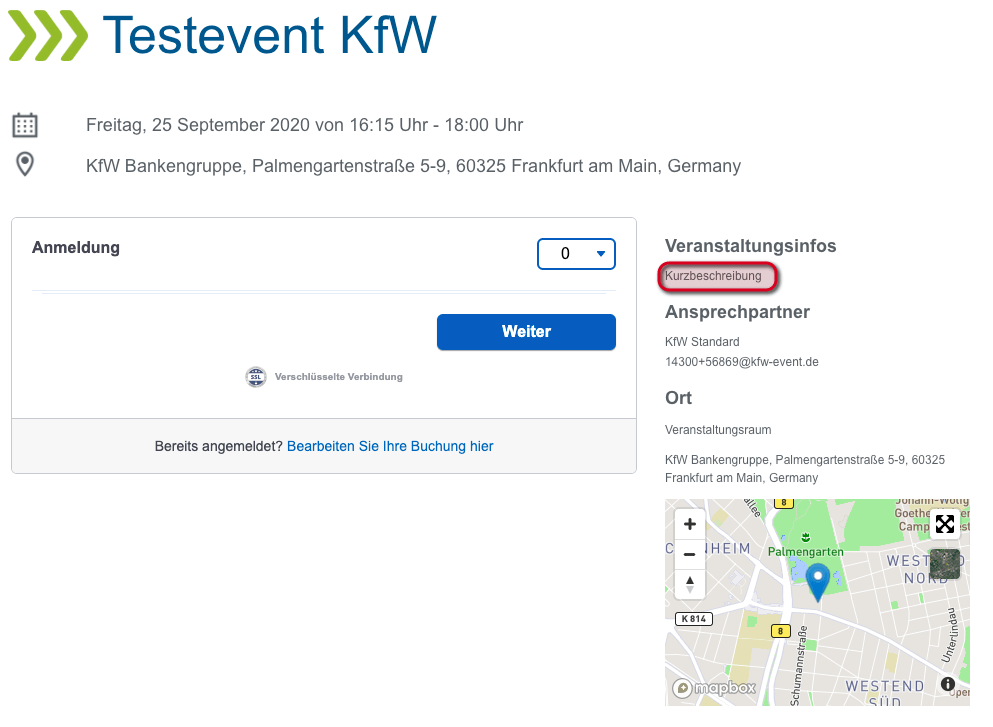
Kurzbeschreibung
Die Kurzbeschreibung erscheint auf der Webseite unter der Überschrift "Veranstaltungsinfos". Diese kann bis zu 250 Zeichen enthalten. Die Kurzbeschreibung sollte kurz und bündig sein.

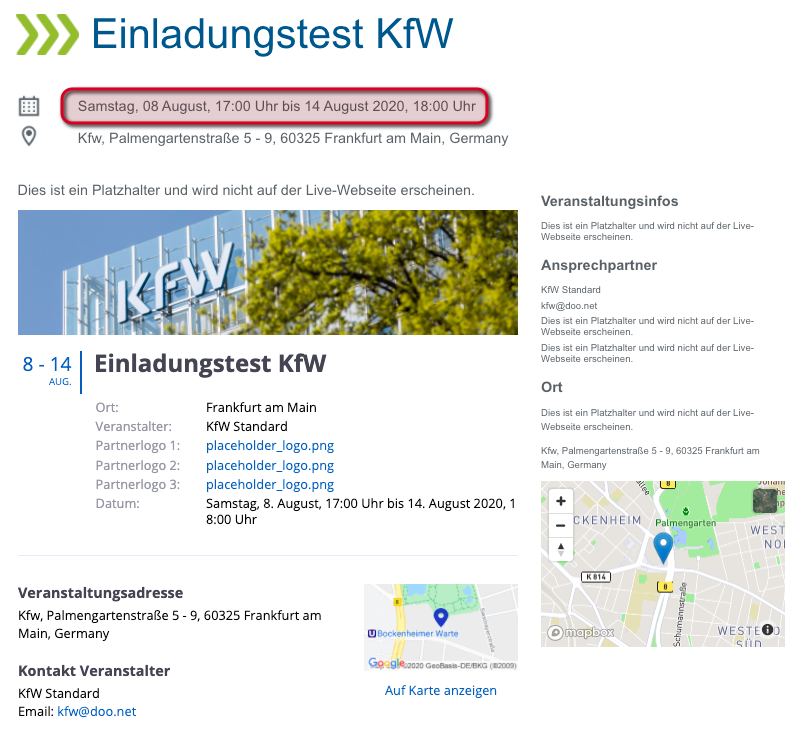
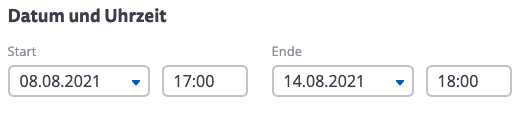
Datum und Uhrzeit
Bei Datum und Uhrzeit legen Sie das Start-, sowie das Enddatum fest und können dies durch die Angabe der Uhrzeit individuell anpassen. Die Uhrzeit wird bei Veranstaltungseinladungen, der Webseite und auf dem Ticket angezeigt.

Logo und Titelbild
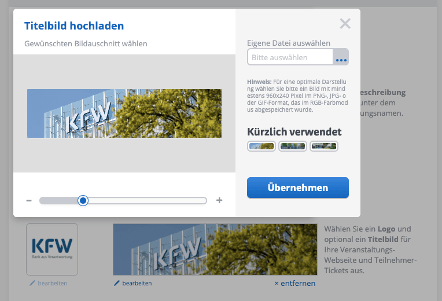
Unter „Logo und Titelbild“ haben Sie die Möglichkeit, eines von drei Titelbilder auszuwählen. Hierfür klicken Sie unter dem Titelbild auf „bearbeiten“, im Popup-Fenster unter „Kürzlich verwendet“ sehen Sie dann die drei Bilder zur Auswahl. Durch klicken auf das jeweilige Bild wird dieses ausgewählt.
Außerdem haben Sie die Möglichkeit ein eigenes Titelbild hochzuladen. Durch den Schieberegler und per „Drag & Drop“ kann das hochgeladene Bild an die gewünschte Position und Größe geschoben werden.
Wichtig! Bitte beachten Sie, dass das Bild max. 2 MB groß sein darf.
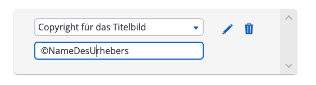
Es ist in diesem Fall zwingend erforderlich am Ende der Seite, unter „Eigene Veranstaltungsfelder“ -> Copyright für das eigene Titelbild, das Copyright für das hochgeladene Bild einzutragen, sofern dieses nicht im Bild hinterlegt ist.
Dieses Feld ist mit dem Platzhalter {{ event.custom_fields.XXXX }} verbunden, welcher im Impressum der Systemmails und E-Mail Kampagnen zu finden ist.
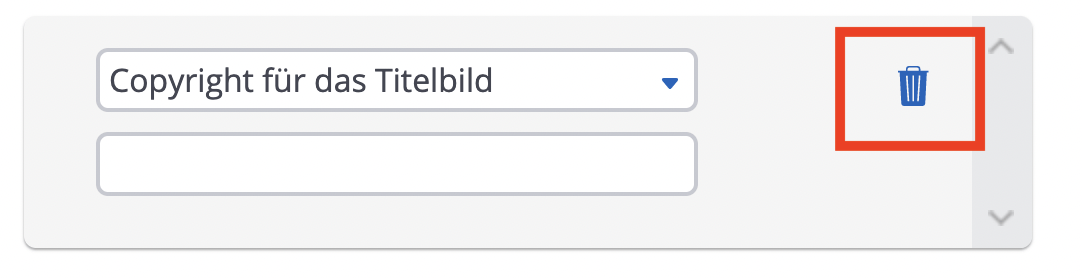
Falls Sie kein eigenes Titelbild hochgeladen haben oder kein Copyright für Ihr Bild zur Verfügung haben, löschen Sie das Feld einfach über das Symbol "Mülleimer".
In diesem Falle wird der Platzhalter im Impressum der E-Mails automatisch nicht befüllt.
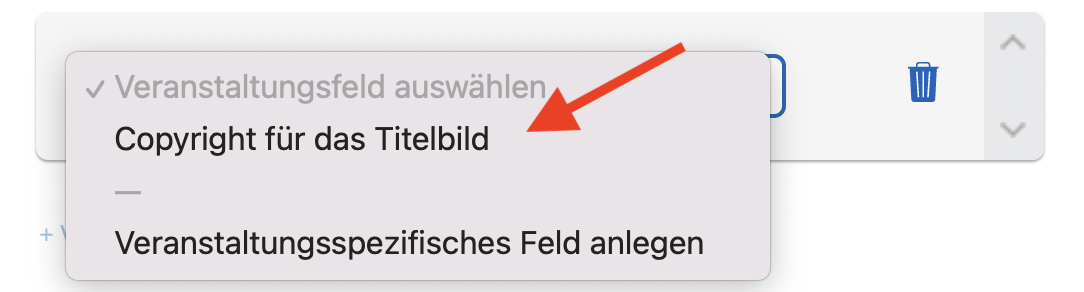
Das Feld kann jederzeit über "Veranstaltungsfeld hinzufügen" wieder ausgewählt werden.
Kontaktdaten Veranstalter
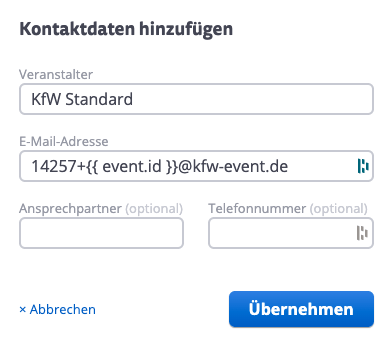
Wichtig! Bitte ändern Sie am Feld E-Mail Adresse im Popup unter Kontaktdaten Veranstalter nichts. Es ist bereits mit einer E-Mail Adresse (z.B. 14257+{{ event.id }}@kfw-event.de) vorbefüllt und darf nicht verändert werden. Die Antwortmails von Teilnehmenden gelangen so über die vorbefüllte Mailadresse direkt in das entsprechende E-Mail-Postfach im Backend.
Veranstalter = veranstaltendes Unternehmen/Fachbereich o.ä.
Ansprechpartner = organisatorischer AP
Jedes andere Feld darf beliebig abgeändert werden.
Unter dem Punkt „Eigene Veranstaltungsfelder“ befinden sich außerdem drei Möglichkeiten, um
Partnerlogos hochzuladen.
Veranstaltungsort
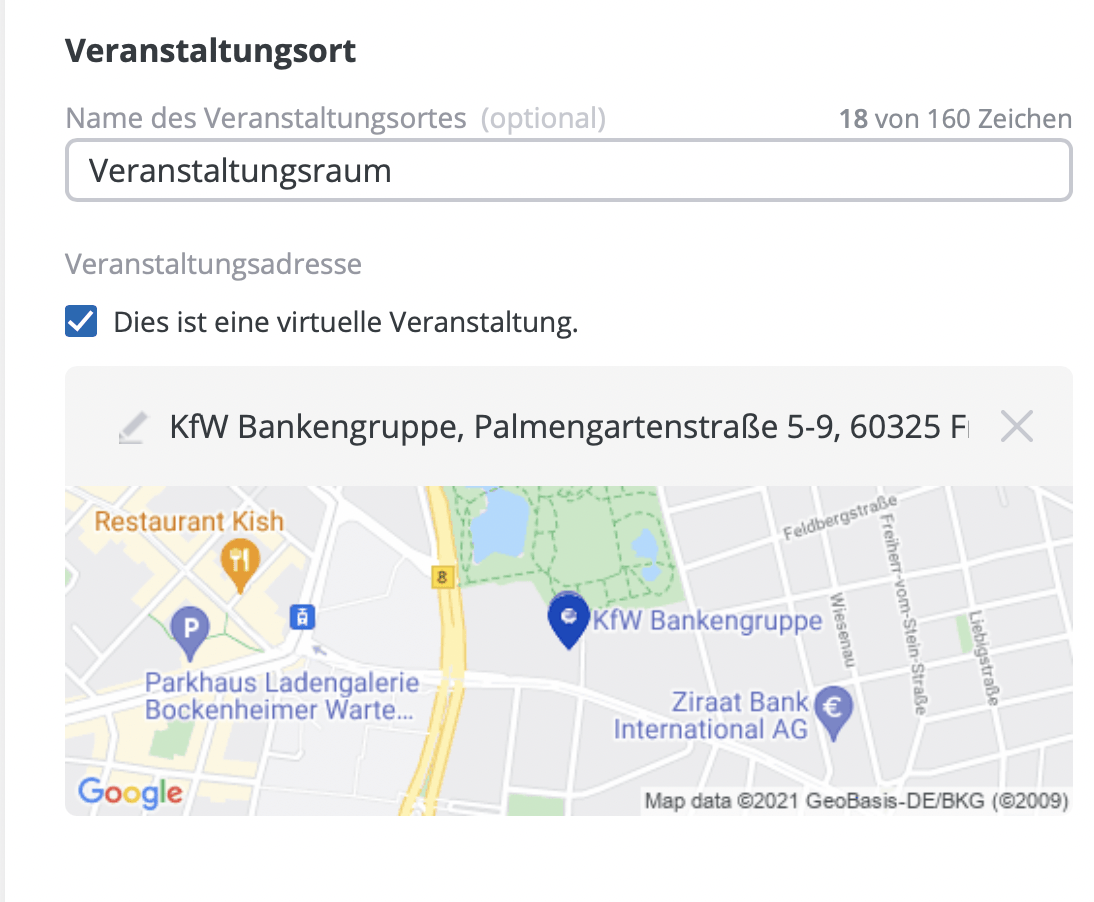
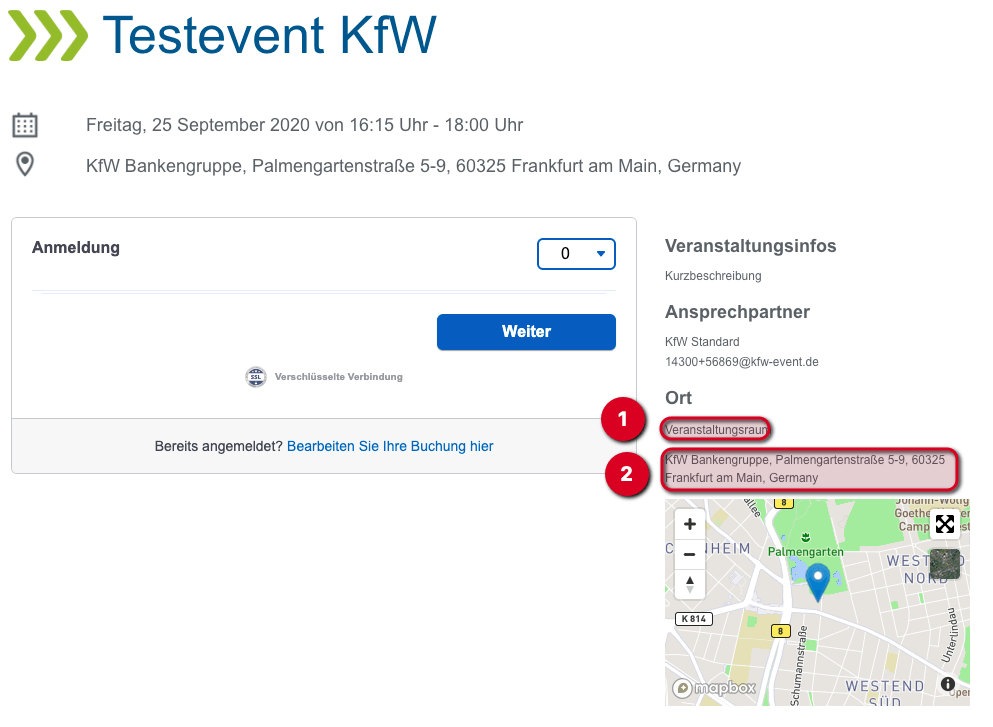
Im ersten Feld "Name des Veranstaltungsortes" können Sie eine eigene Beschreibung und nähere Details zum Veranstaltungsort, wie beispielsweise die genaue Raumbenennung, hinterlegen. Die Beschreibung wird auf der Webseite angezeigt. Im Feld "Veranstaltungsadresse" können Sie die genaue Adresse hinterlegen. Diese erscheint auf dem Ticket und der Webseite und dient der Anreise der Teilnehmenden.
Hinweis! Bei Setzen des Hakens "Dies ist eine virtuelle Veranstaltung" wird die Landkarte auf der Veranstaltungswebseite ausgeblendet.
Sobald Sie die Adresseingabe starten, werden Ihnen Adressvorschläge im Dropdown-Menü zur Auswahl gestellt.
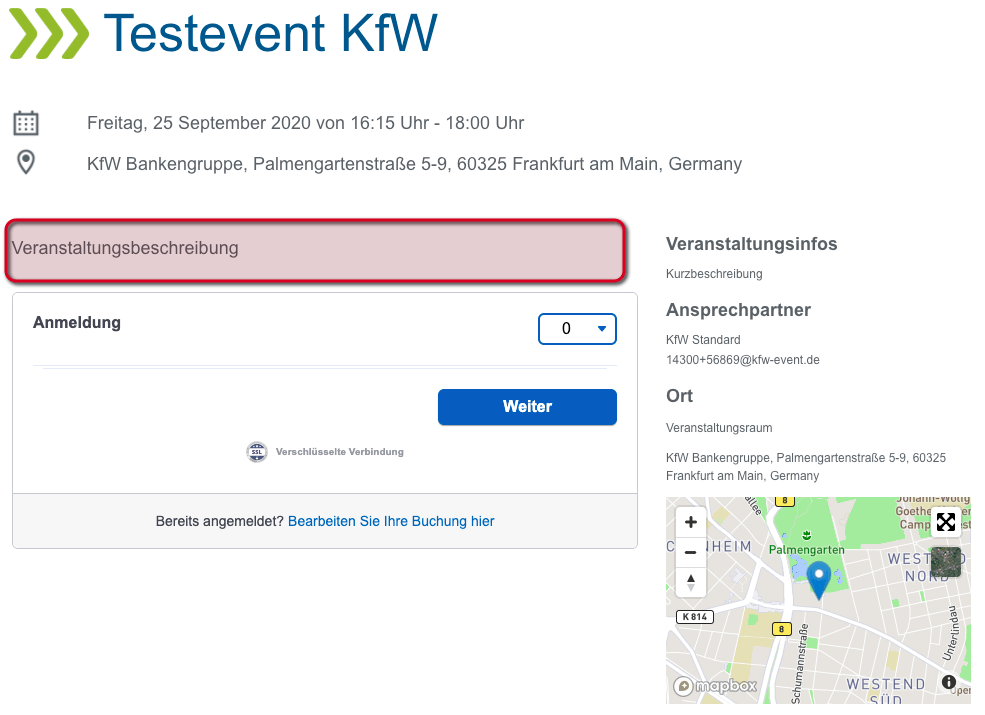
Veranstaltungsbeschreibung
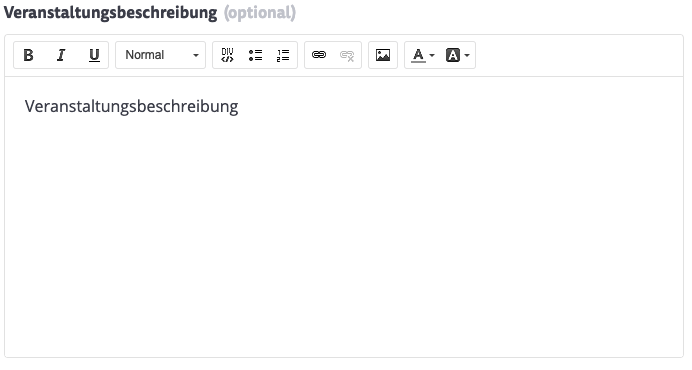
Die Veranstaltungsbeschreibung wird unterhalb der Eventadresse und dem Veranstaltungsdatum auf der Webseite angezeigt.
Erweiterte Einstellungen /
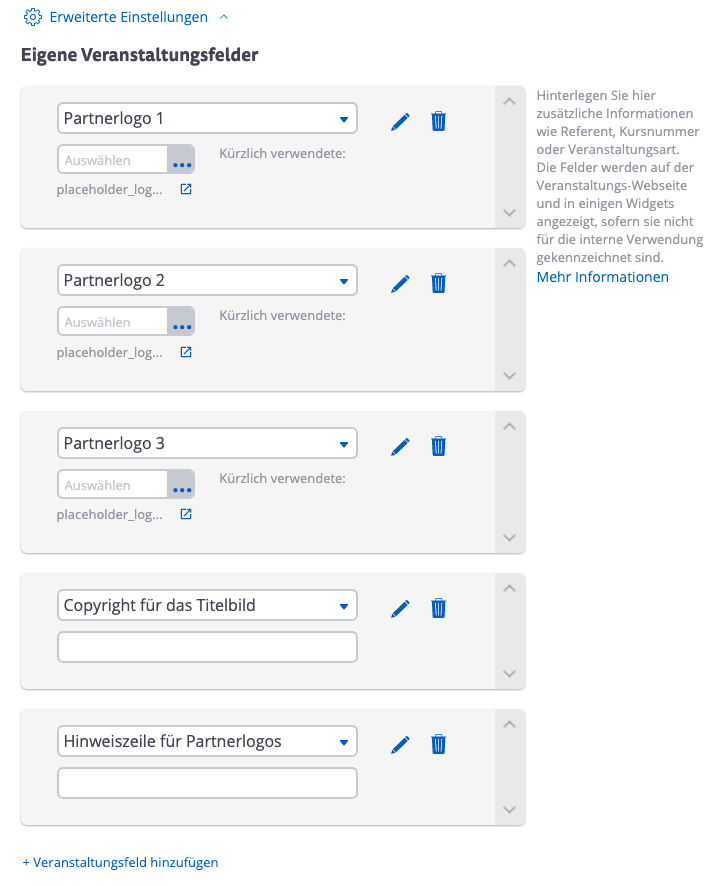
Eigene Veranstaltungsfelder
Unter dem Punkt „Eigene Veranstaltungsfelder“ haben Sie die Möglichkeit bis zu drei Partnerlogos hochzuladen. Standardmäßig sind Blankovorlagen hinterlegt. Die Partnerlogos werden automatisch für die E-Mail Nachrichten übernommen und werden dort und auch auf der Webseite oberhalb des Titelbildes angezeigt.
Die Veranstaltungsfelder für Partnerlogo 1-3 dürfen nicht gelöscht werden, sonst verschiebt sich das Logo.
Wenn Sie keine Partnerlogos hochladen müssen, lassen Sie die Veranstaltungsfelder einfach frei.
Wenn Sie ein eigenes Titelbild verwenden ist es erforderlich am Ende der Seite, unter "Copyright für das eigene Titelbild", das Copyright für das hochgeladene Bild einzutragen.
Es können auch weitere Veranstaltungsfelder wie etwa eine Agenda hinzugefügt werden. Diese können dann über die Webseite abgerufen/ heruntergeladen werden.
Hinweis! Sollten Sie ein Veranstaltungsfeld, beispielsweise Copyright nicht benötigen, da Sie kein eigenes Titelbild hochgeladen haben, so löschen Sie das Feld über das Symbol "Mülleimer".
Das Veranstaltungsfeld kann jederzeit über "Veranstaltungsfeld hinzufügen" wieder ausgewählt werden.
Durch Klicken auf „Speichern & weiter“ gelangen Sie zu den Tickets.
Gesamtkapazität
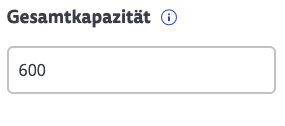
Hier können Sie die Gesamtkapazität (= maximale Anzahl der Teilnehmenden) der Veranstaltung ändern.
Die Gesamtkapazität bestimmt die Menge aller Ticketkapazitäten und darf nicht größer oder kleiner sein als die höchste Ticketkapazität aller auswählbaren Tickets.
Standardmäßig ist die Gesamtkapazität auf 600 festgelegt, kann jedoch bearbeitet werden.
Tickets für Begleitpersonen
Möchten Sie für Ihre Veranstaltung ein Ticket für Begleitpersonen erstellen, so funktioniert dies ganz einfach über ein separates Ticket.
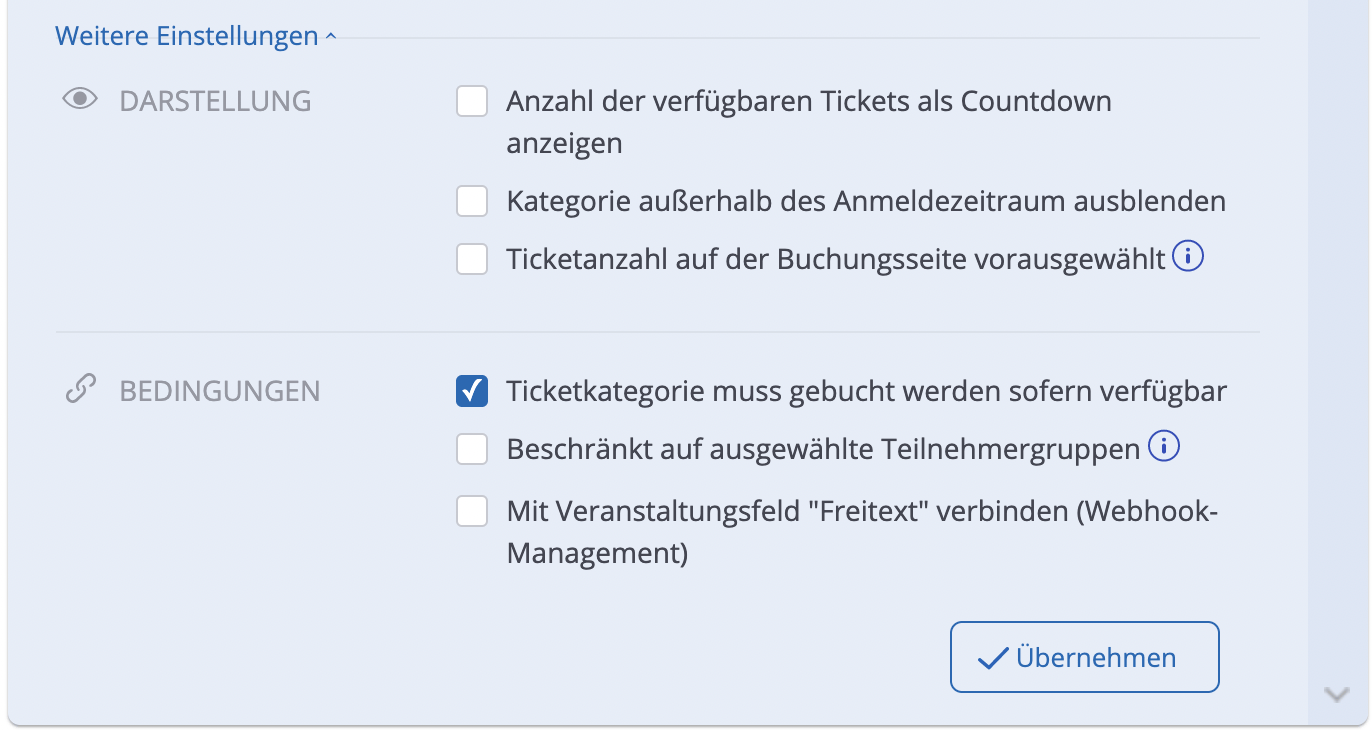
Sie erstellen das zweite Ticket, nennen das Ticket wie gewünscht, etwa "Begleitperson" und klicken nachdem Sie die Kapazität und den Verkaufszeitraum etc. festgelegt haben auf den Punkt "Weitere Einstellungen".
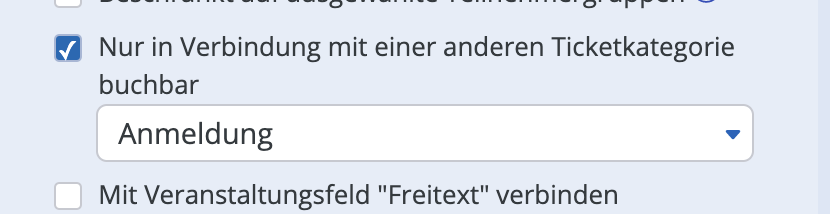
Hier gehen Sie zu dem Punkt "Bedingungen" und setzen einen Haken bei "Nur in Verbindung mit einer anderen Ticketkategorie buchbar".
Nun müssen Sie nur noch die Ticketkategorie auswählen zu der die Buchung eines Tickets für eine Begleitperson möglich sein soll.
Für eine detaillierte Anweisung klicken Sie bitte auf den Button unten.
Ticketkategorien -
Erweitere Einstellungen
Über "Weitere Einstellungen" rufen Sie zusätzliche Ticketeinstellungen auf. Sie können dort festlegen ob die Anzahl der verfügbaren Ticket links neben der auswählbaren Ticketanzahl als Countdown angezeigt werden soll, wie mit den Tickets außerhalb des Buchungszeitraumes umgegangen werden soll, oder ob das Ticket vorausgewählt sein soll.
Des Weiteren können Sie hier die Buchungsbedingungen festlegen, das heißt Sie können festlegen ob das Ticket gebucht werden muss wenn es verfügbar ist. Diese Einstellung ist automatisch gesetzt. Falls Sie mehr als eine Ticketkategorie für Ihr Event eingestellt haben, deaktivieren Sie diese Funktion.
Auch können Sie hier über "Beschränkt auf ausgewählte Teilnehmergruppen" festlegen, welche Kontaktgruppe die jeweilige Ticketkategorie sehen und buchen darf.
Hinweis: Beim Versenden der E-Mail Nachricht ist es dann wichtig die jeweilige Kontaktgruppe als Empfänger zu hinterlegen. Kontakte, die nicht der jeweiligen Kontaktgruppe zugeteilt sind aber trotzdem die E-Mail Einladung erhalten, werden nicht die Möglichkeit haben sich anzumelden.
Mit dieser Option verhindern Sie unerwünschte Anmeldungen von Personen, die auf die Webseite ohne eine Einladung gelangen, z. B. durch Weiterleitungen des Webseiten-Links von einem eingeladenen Kontakt an weitere Personen.
Teilnehmerdaten
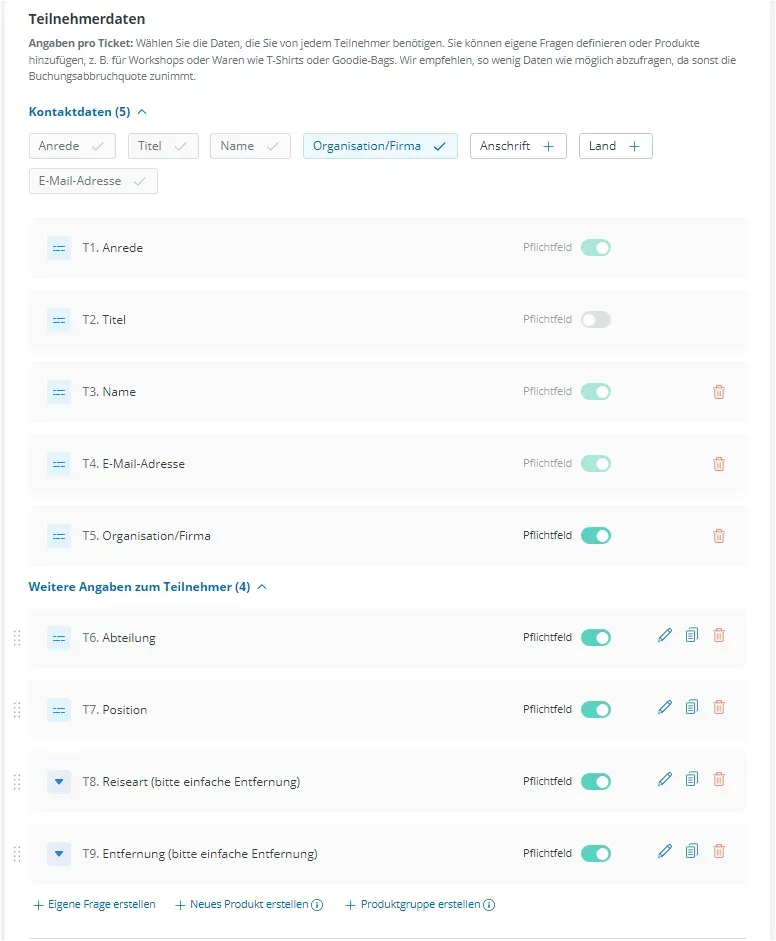
Durch Klicken auf „Speichern & weiter“ befinden Sie sich im letzten Erstellungsschritt, den Teilnehmerdaten. Hier können Sie auswählen, welche Fragen dem Teilnehmenden gestellt werden. Sie können diese als Pflichtfeld oder optional definieren. Zudem können Sie zusätzliche Produkte (s.u.) anbieten.
Weitere Angaben zur Buchung
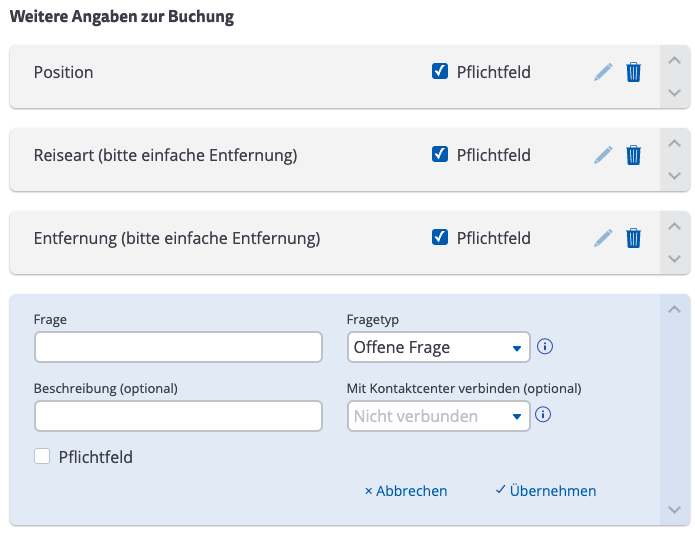
Sie haben die Möglichkeit weitere eigene Abfragen zu erstellen. Einige Abfragen sind bereits vorausgewählt. Diese dienen der Berechnung des entstandenen CO2-Wertes und sollten daher wenn möglich als Pflichtfeld ausgewählt und in der vorgesehenen Reihenfolge bleiben.
Über "+ Eigene Frage erstellen" können Sie weitere eigene Fragen hinzufügen. Sie können dabei alle Felder frei bearbeiten, und alle erstellten Felder unter "Weitere Angaben zur Buchung" per Drag and Drop frei verschieben. Dazu klicken Sie auf der rechten Seite des Feldes, auf den dunkleren Graubereich mit den nach oben und unten zeigenden Pfeilen.
Haben Sie zuvor über die Organisationseinstellungen ein eigenes Kontaktdatenfeld erstellt, so können Sie die Abfrage mit diesem verknüpfen. Der Name, die Beschreibung und ob die Beantwortung verpflichtend ist, ist auf der Webseite sichtbar.
Verfügbare Datenfelder:
- Offene Frage: Bietet Platz für ca. 130 Zeichen
- Paragraph: Bietet Platz für mehr als 130 Zeichen
- Dropdown: Bietet eine Auswahlmöglichkeit aus einem individuellen Dropdown-Menü
- Einfachauswahl: Aus mehreren Antwortmöglichkeiten kann nur eine ausgewählt werden
- Mehrfachauswahl: Aus mehreren Antwortmöglichkeiten können alle ausgewählt werden
- Datei Upload: Der Buchende muss eine Datei hochladen (verfügbare Formate: .pdf; .png; .jpg)
- Telefonnummer: Speziell für Telefonnummern geeignet
- Datum: Gibt ein Datum an
Produkte
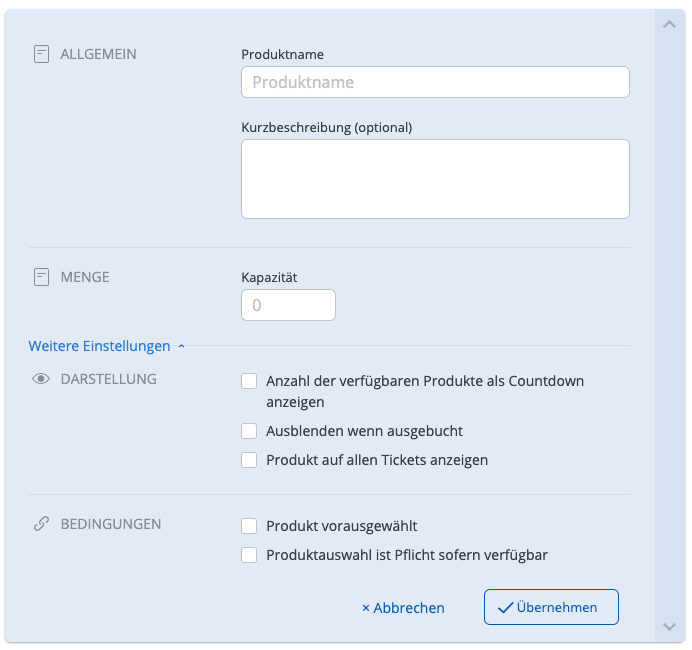
Unterhalb der individuellen Fragen zur Buchung befindet sich die Schaltfläche "+ Zusätzliche Produkte anbieten". Darüber können Sie weitere Produkte, etwa einen Willkommensdrink, anbieten.
Im Feld Produktname können Sie den zu erscheinenden Namen festlegen.
Im Feld darunter tragen Sie die Kurzbeschreibung ein. Über die Kapazität können Sie die maximale Verfügbarkeit des Produktes einstellen. In den weiteren Einstellungen können Sie, wie bei den Ticketeinstellungen, die Produktdarstellung und die Buchungsbedingungen festlegen. Mit einem Klick auf "Übernehmen" speichern Sie diese.
Erweiterte Einstellungen
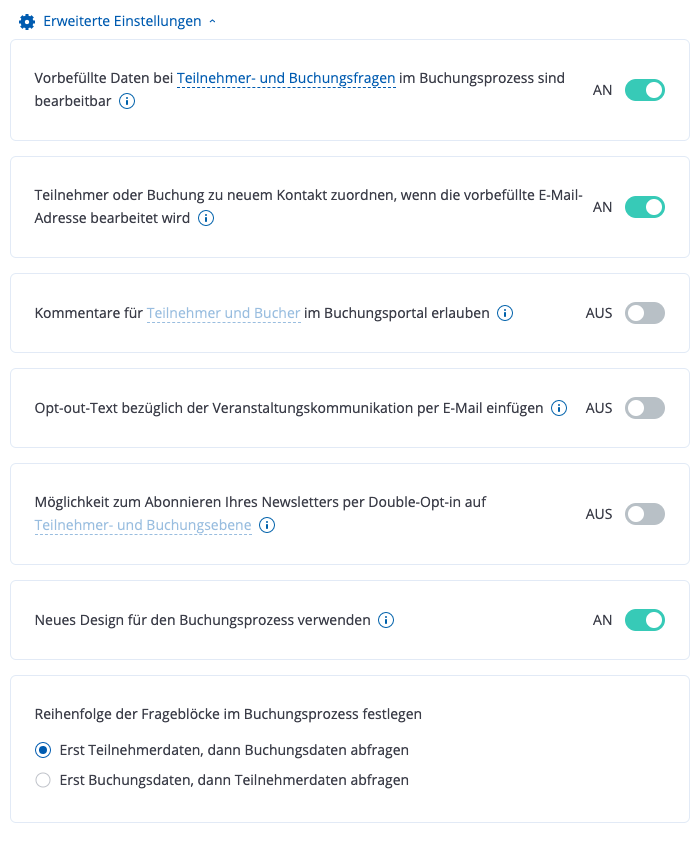
Grundsätzlich sind diese Felder nur in Sonderfällen, nach Rücksprache mit KOMc, zu bearbeiten.
Sie können festlegen ob vorbefüllte Daten, zum Beispiel durch Einladungsemails, durch den Teilnehmenden bearbeitbar sind und ob bei einer Änderung ein neuer Kontakt erstellt werden soll. Zudem können Sie festlegen ob die Teilnehmenden Kommentare hinterlassen können um den Buchungsprozess zu verbessern.
Die vierte Einstellung betrifft die Veranstaltungskommunikation. Ist die Option aktiviert, wird dem Teilnehmenden ein Hinweisfenster angezeigt. Darin wird der Teilnehmende darauf aufmerksam gemacht, dass den veranstaltungsbezogenen Kommunikation zustimmt wird.
Die darauffolgende Einstellung widmet sich dem Newsletter. Wenn Sie diese Option aktivieren erhält der Buchende eine E-Mail an die angegebene E-Mail Adresse und muss in dieser den Empfang von marketingorientierten E-Mails bestätigen.
In den letzten beiden folgenden Einstellungen können Sie festlegen, welches Design Sie für den Buchungsprozess verwenden und ob erst die Teilnehmerdaten und dann die Buchungsdaten oder andersherum abgefragt werden sollen.
Veranstaltung live stellen
Durch Klicken auf „Speichern“ werden alle Angaben gespeichert, Sie bleiben auf der aktuellen Seite und die Veranstaltung befindet sich weiterhin im Modus „in Erstellung“.
Durch Klicken auf „Live schalten“ wird die Veranstaltung live geschaltet und Teilnehmende können sich auf der Webseite anmelden.
Hinweis: Nach Liveschaltung der Veranstaltung können Ticketkategorien nicht mehr gelöscht werden.
Durch Klicken auf „Speichern & Vorschau“ werden Sie auf eine Vorschauseite weitergeleitet. Dies ist jedoch noch nicht die eigentliche Veranstaltungswebseite.
Hier können Sie den Anmeldeprozess mit Ihren eigenen Daten durchspielen und testen, ob alles nach Ihren Angaben übernommen wurde. Oben auf der Vorschauseite können Sie entweder „Zu den Einstellungen“ zurück oder die Veranstaltung „Live“ stellen.
Hinweis: Bei komplexen Veranstaltungen ist der Vorschau-Button sichtbar, bei standardmäßigen Veranstaltungen nicht.
Hinweis: Ist eine Veranstaltung live geschaltet kann diese nicht mehr unlive geschaltet werden!
Bitte vergessen Sie nicht Ihre Daten im Anschluss wieder zu löschen.

Link zur Veranstaltungswebseite
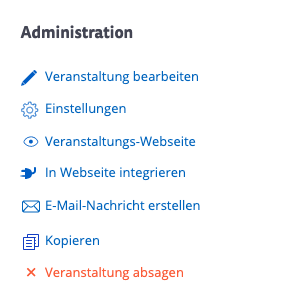
Indem Sie auf "Veranstaltungs-Webseite" klicken gelangen Sie über das Veranstaltungs-Dashboard zur Veranstaltung-Webseite. Es öffnet sich ein neues Fenster mit Ihrer Veranstaltungs-Webseite, dort können Sie den Link aus der Browser-Adresszeile kopieren.
Hinweis:
Öffnen Sie die Website in einem zweiten Reiter und arbeiten im Backend weiter (weitere Anpassungen/Ausarbeitung)
-> Durch Drücken der Taste F5 aktualisiert sich die Website entsprechend
Veranstaltungs-Webseite
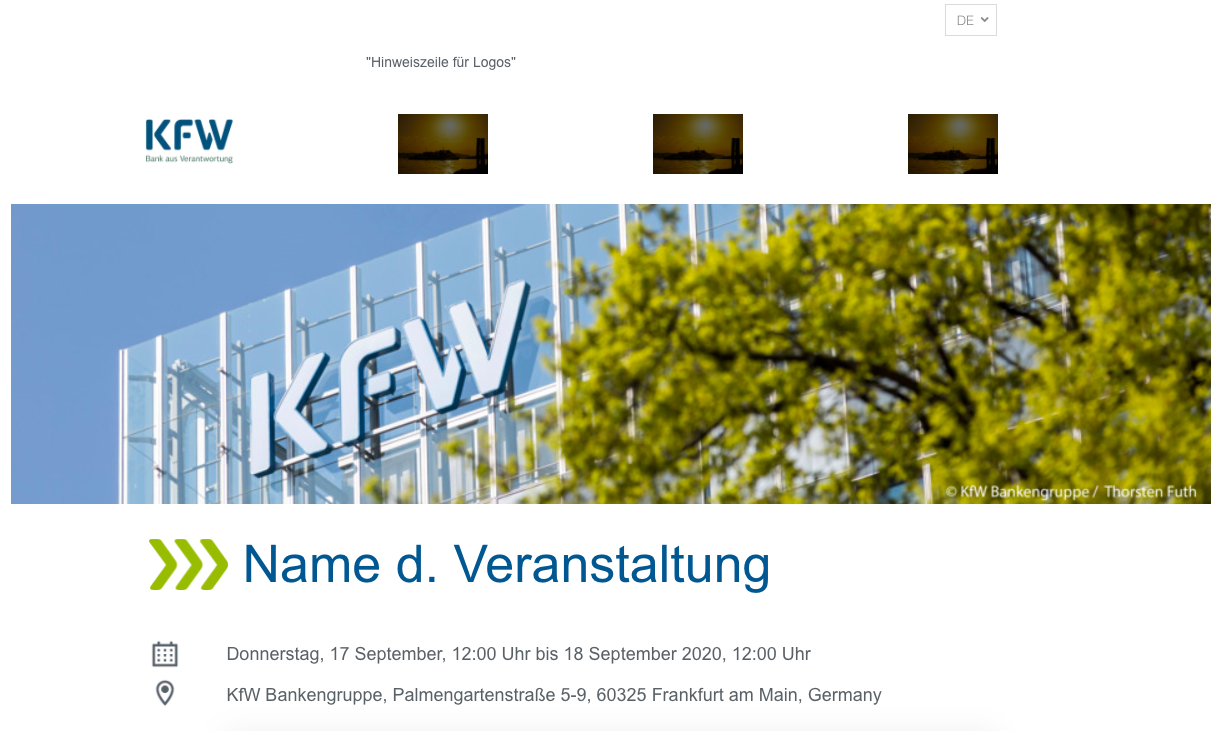
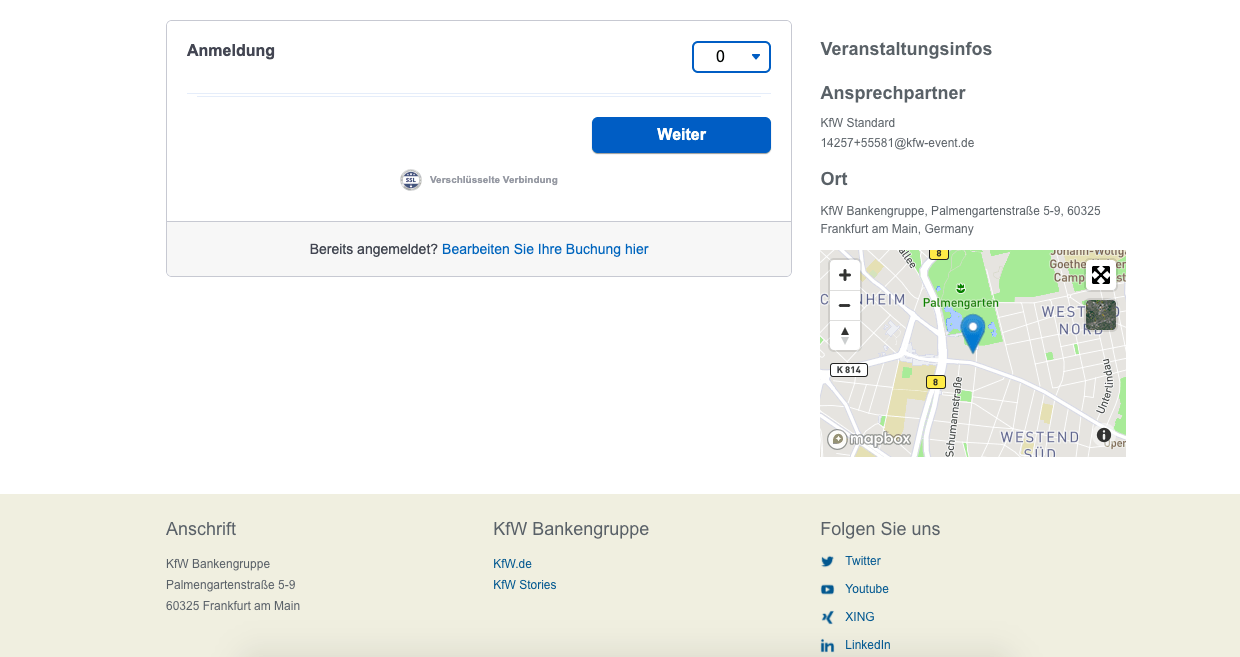
In der Übersicht jeder Veranstaltung befindet sich rechts im Administrationsbereich der Link "Veranstaltungs-Webseite" mit dem Sie auf die Veranstaltungs-Webseite gelangen. Der unten liegende Screenshot zeigt eine Dummywebseite.
Aus Ihren Angaben bei der Erstellung der Veranstaltung wird die Veranstaltungs-Webseite generiert. Folgende Daten werden übernommen:
- Hinweiszeile für Partnerlogos
- bis zu 3 x Partnerlogos
- Name sowie allgemeine Informationen der Veranstaltung (Ort, Zeit, Ansprechpartner)
- Anmeldeformular mit Tickets, Buchungsdaten und Fragen
Sobald Sie Änderungen (Name, Zeit, Ort, Logos etc.) an der Veranstaltung durchführen werden diese automatisch auf der Webseite übernommen. Die Webseite kann oben rechts auch in Englisch angezeigt werden.
Zugriff auf die Veranstaltungseinstellungen und andere Funktionen
Nachdem eine Veranstaltung live geschaltet worden ist, befindet man sich direkt in der Veranstaltungs-Detailansicht (weitere Infos in den folgenden Punkten). Alternativ kann aber auch über die Veranstaltungsübersicht, per Klick auf die 3 vertikal geordneten Punkte auf die Veranstaltungseinstellungen und andere Funktionen zugreifen.
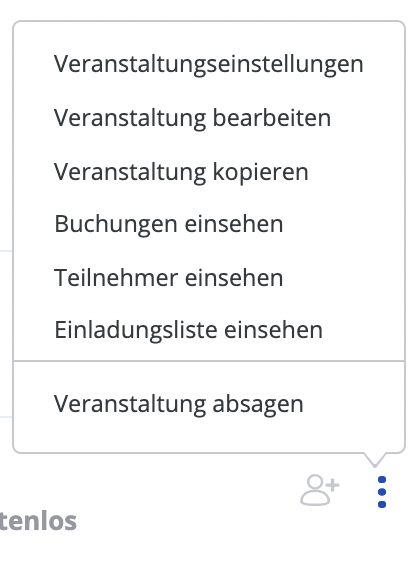
- Veranstaltungseinstellungen - Hier befinden sich Einstellungsmöglichkeiten in der Veranstaltung, wie z.b: E-Mail-Inhalte oder das Sprachen-Feature.
- Veranstaltung bearbeiten - Hier kann die Veranstaltungsbearbeitung erneut aufgerufen werden um etwa Ticketkategorien oder optionale Fragen anzupassen.
- Veranstaltung kopieren - Hier wird eine identische, neue Veranstaltung erstellt.
- Buchungen einsehen - Hier findet man den Überblick über alle Buchungen die es bereits in der Veranstaltung gibt. Details der Buchungen können bearbeitet werden (etwa eine neue Rechnungsadresse eintragen) oder Dokumente (Tickets, Rechnungen) können neu verschickt werden.
- Teilnehmer einsehen - Hier findet man den Überblick über alle Teilnehmer in der Veranstaltung und kann Daten exportieren (zB Antworten auf optionale Abfragen). Weiter Infos finden Sie hier.
- Einladungsliste einsehen - Hier befindet sich eine Übersicht über den Einladungsstatus verschiedener Kontaktgruppen aus der Veranstaltung. Weiter Infos finden Sie hier.
Einstellungen
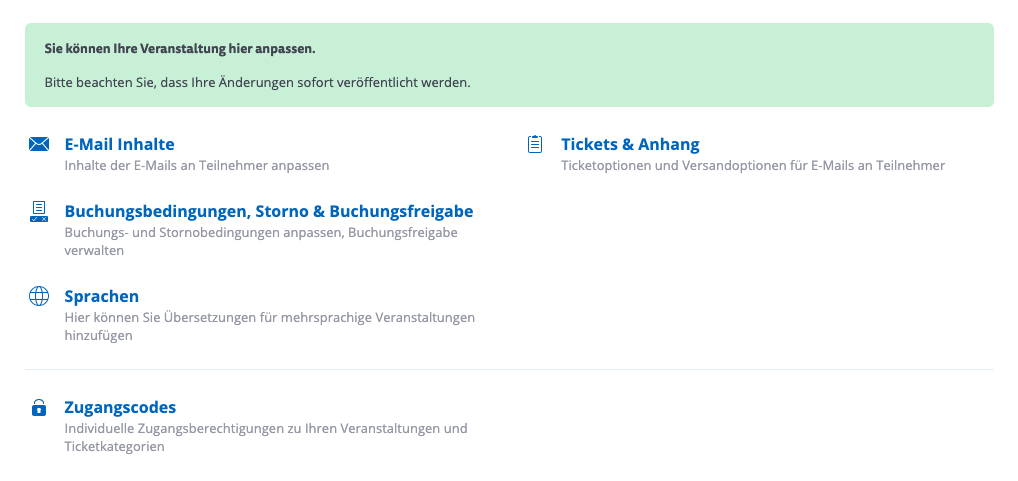
Durch Klicken auf "Einstellungen" gelangen Sie in die Einstellungen der jeweiligen Veranstaltung.
In den Einstellungen haben Sie die Möglichkeit, E-Mail Inhalte, Buchungsbedingungen, Storno & Buchungsfreigabe, Sprachen, Tickets & Anhang sowie Zugangscodes anzupassen.
TIPP:
An dieser Stelle Test-Kontakt anlegen mit Name und Email (z. Bsp. Frau Test Person oder Herr Test Person, mit eurer Email-Adresse):
Klicken Sie dafür den Reiter „Kontakte“ in der linken Menüleiste an und dann „Kontakte verwalten“,und wählen im Drop-Down „neuen Kontakt erstellen“.
Im Anschluss gehen Sie wieder zurück auf die Einstellungen der Veranstaltung.
E-Mail Inhalte
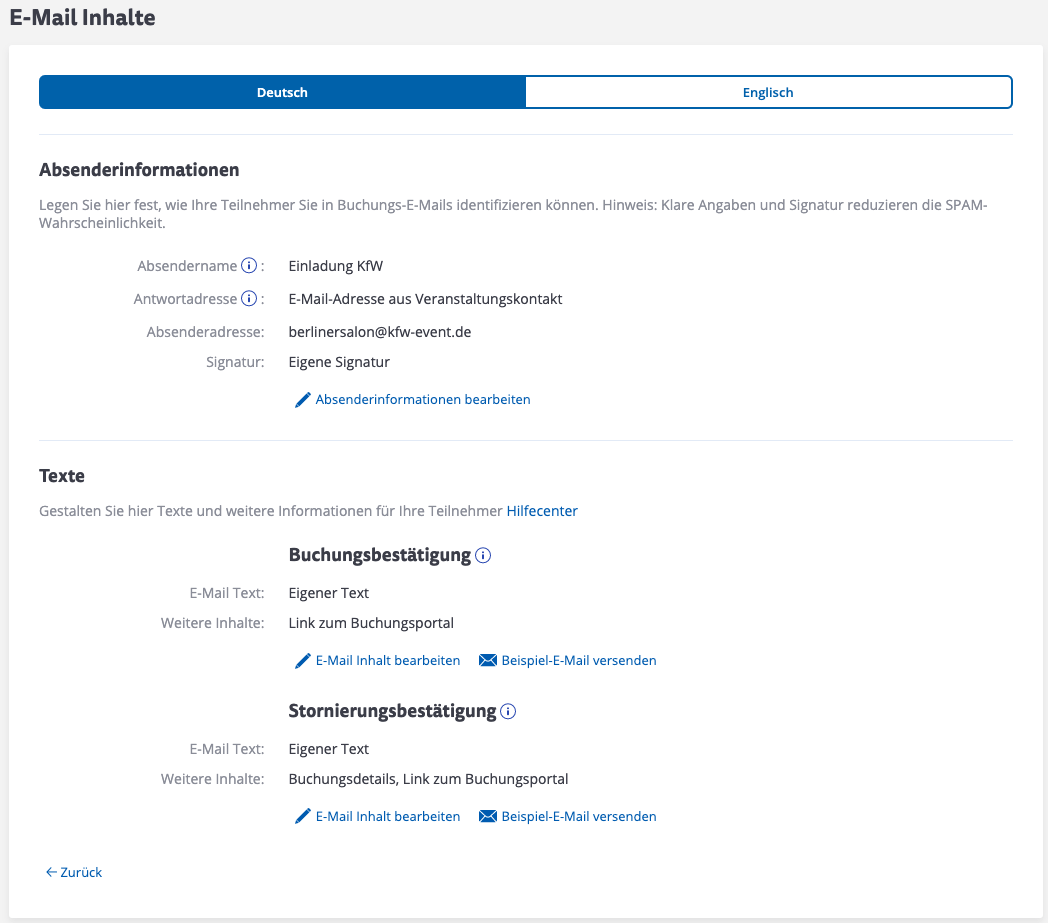
Unter E-Mail Inhalte können Sie Absenderinformationen sowie die Texte für die automatische Buchungsbestätigung und Stornierungsbestätigung anpassen.
Klicken Sie auf "Absenderinformationen bearbeiten“.
Geben Sie einen Absendernamen ein. Dieser Name wird dem Empfänger in seinem E-Mail-Programm
angezeigt (= Outlook-Name) und ist frei wählbar.
Wählen Sie eine Absenderadresse (=Postfach/E-Mail Adresse) aus.
Des Weiteren sind hier die der Absenderadresse entsprechenden Signaturen/Impressen bereits hinterlegt.
Zuletzt können Sie die Texte für die automatische Buchungs- und Stornierungsbestätigung bearbeiten.
Klicken Sie dafür auf „E-Mail Inhalt bearbeiten“. Standardtexte sind hier bereits für beide E-Mails hinterlegt.
Hinweis: Löschen Sie bitte nicht "%EVENT_FIELD_3184%" im "E-Mail Inhalt bearbeiten"-Pop-up, das ist der Platzhalter für die in der Veranstaltung eingepflegten Copyright Texte. Dieser wird für das Bild benötigt, jedoch nicht in der E-Mail angezeigt.
Sie können neben den Links zum Buchungsportals einen automatisch generierten Kalendereintrag oder die
Buchungsdetails zusätzlich versenden. Sie können eine Beispiel-Mail an eine beliebige E-Mail Adresse zum
Testen versenden. (Klicken Sie auf „Beispiel-E-Mail versenden“)
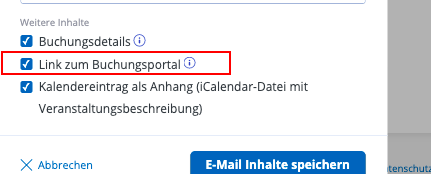
Auch können Sie Beispielsweise den Teilnehmer die Möglichkeit geben direkt über einen Link in der Mail auf Ihre Buchung im Buchungsportal zuzugreifen.
Hier gibt es zwei Möglichkeiten:
1) Sie aktivieren die Checkbox "Link zum Buchungsportal"
2) Sie fügen einen "Platzhalter" ein. Diesen können Sie beispielsweise direkt im Fließtext verlinken.
Wählen Sie dazu den Platzhalter "Buchungsportal eingeloggt" aus dem Dropdown
aus.
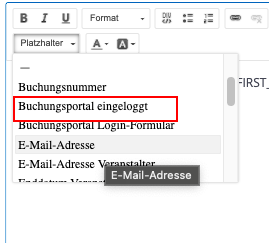
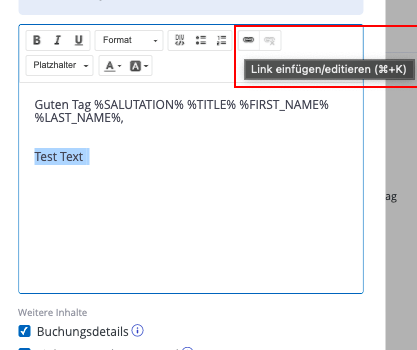
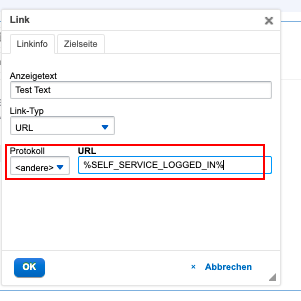
Kopieren Sie den nun eingefügten Platzhalter, markieren Sie das Wort/ die Wörter hinter welchen Sie die Verlinkung einfügen wollen und klicken Sie oben rechts auf das Verlinkungssymbol.
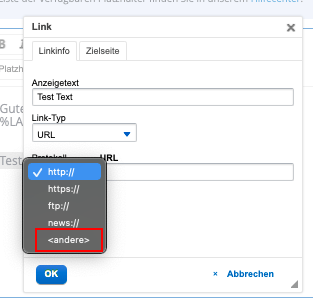
Wählen Sie in dem nun erscheinenden Menü unter dem Punkt "Protokolle" im Dropdown den Punkt "andere" und tragen Sie den kopierten Platzhalter ein.
Buchungsportal
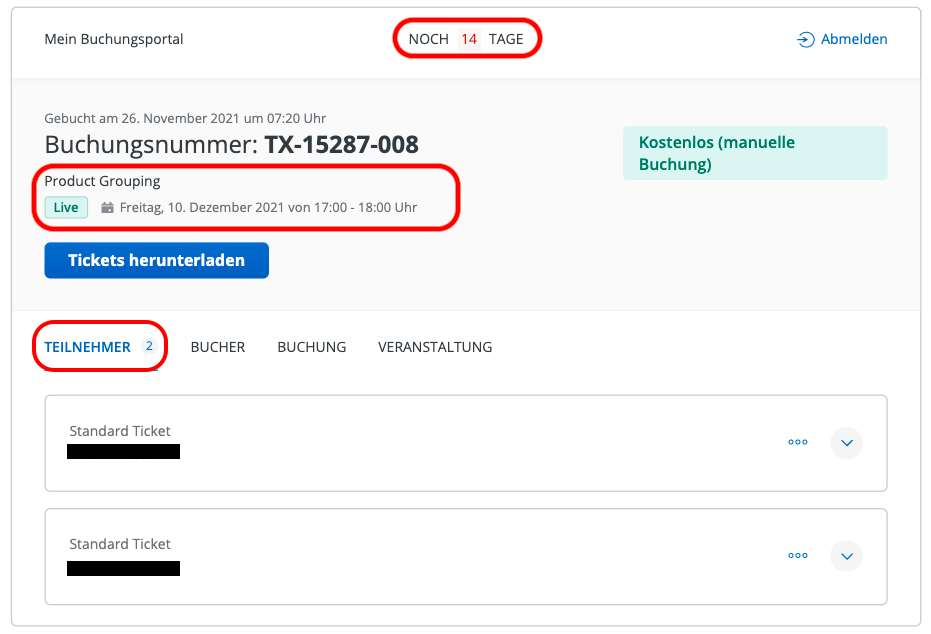
Im Buchungsportal können die Bucher ihre Buchungsdaten einsehen und, falls vom Veranstalter zuvor genehmigt, auch anpassen. Den Link für das Buchungsportal erhält der Bucher per E-Mail.
Nachdem
der Bucher das Buchungsportal aufgerufen hat erhält er eine Übersicht wie viele
Tage noch bis zu der Veranstaltung verbleiben, die grundlegenden
Veranstaltungsinfos und die Übersicht welche Teilnehmer in der Buchung
enthalten sind. Außerdem kann der Bucher sich seine Tickets erneut
herunterladen.
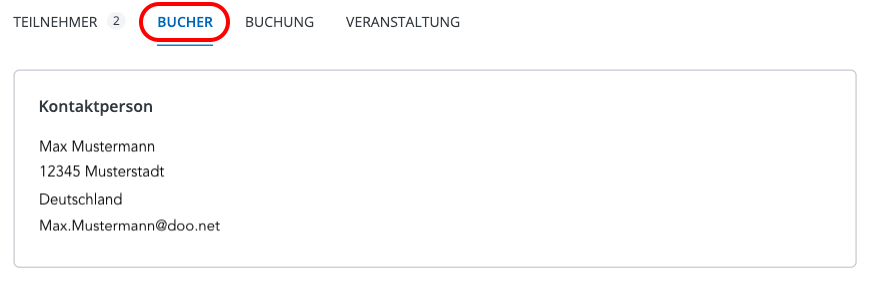
Durch einen Klick auf den Reiter "Bucher" können die hinterlegten Daten des Buchers eingesehen werden.
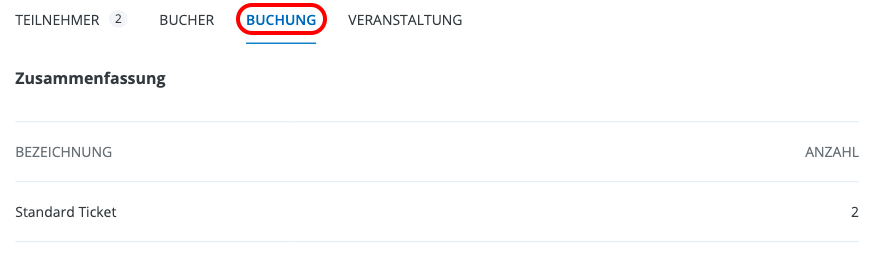
In dem Reiter "Buchung" wird die Anzahl und die Art der gebuchten Tickets angezeigt.
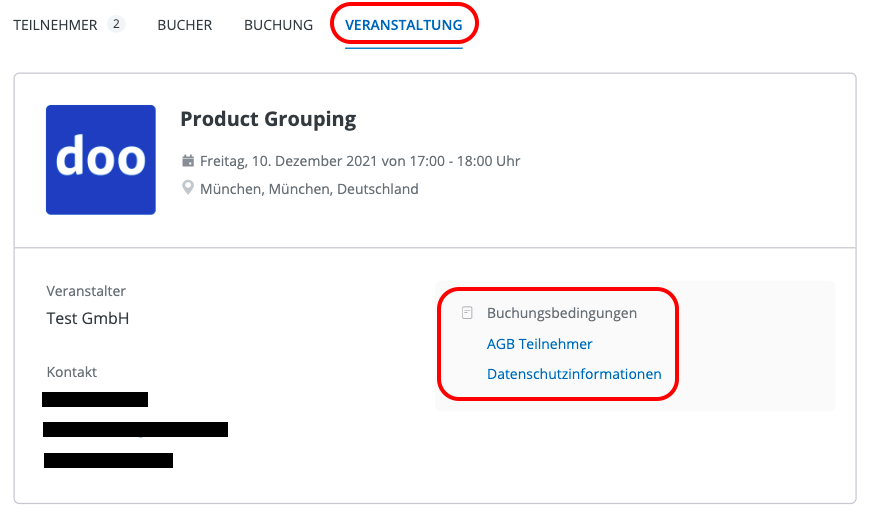
In dem Reiter "Veranstaltung" können die Daten der Veranstaltung eingesehen werden. Außerdem ist es möglich, die Buchungsbedingungen nochmals herunterzuladen. Auch die Daten der Kontaktperson werden für eventuelle Nachfragen angezeigt.
Buchungsbedingungen, Storno & Buchungsfreigabe
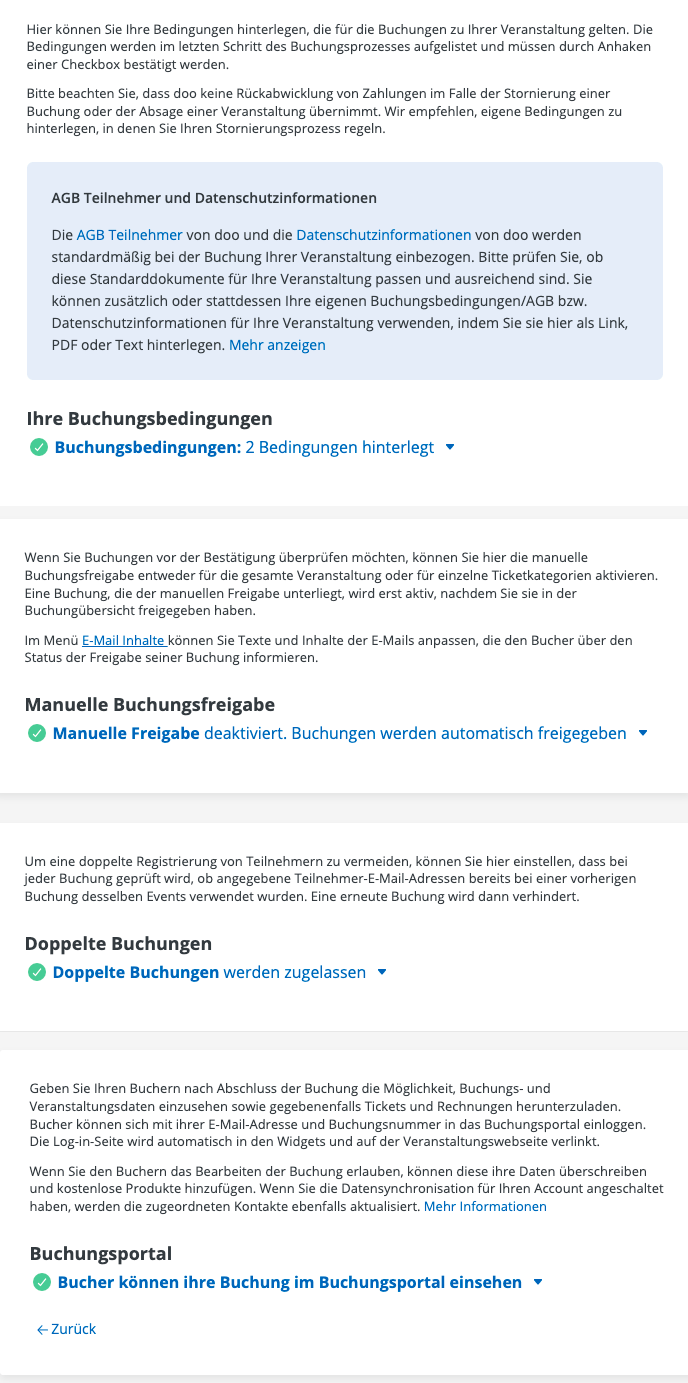
Hier können Sie Ihre Bedingungen hinterlegen, die für die Buchungen zu Ihrer Veranstaltung gelten. Die Bedingungen werden im letzten Schritt des Buchungsprozesses aufgelistet und müssen durch Anhaken einer Checkbox bestätigt werden. Standardmäßig sind bereits eigne Buchungsbedingungen hinterlegt, die nicht abgeändert werden können.
Sie können jedoch eigene Buchungsbedingungen erstellen und einfügen.
Doppelte Buchungen erfolgen immer wieder, zum Beispiel wenn der Bucher eine falsche Angabe bei einem kostenfreien Ticket getätigt hat, diese nicht selbst abändern und nicht stornieren kann. Daher können Sie auswählen, ob Sie doppelte Buchungen zulassen möchten oder nicht.
Zuletzt können Sie festlegen, ob der Bucher die Buchungs- und Teilnehmerdetails auch nach der Buchung bearbeiten und abändern darf. Alternativ müsste der Teilnehmer über den Veranstalter eine Änderung bewirken.
Sprachen
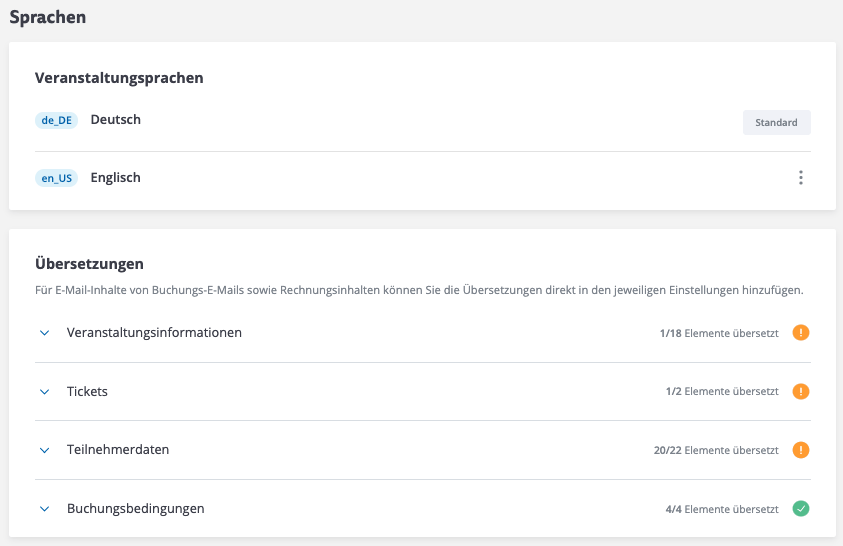
Unter Sprachen können Sie die Texte zu Veranstaltungsinformationen, Tickets, Teilnehmerdaten und Buchungsbedingungen ins Englische übersetzen. Außerdem können Sie die Standardsprache des Events ins Englische ändern. In der linken Spalte erhalten Sie dabei die Information, worum es sich handelt und welchen Wert Sie zugeordnet haben und können diese im rechten Feld übersetzen. Standardmäßig sind bereits einige Übersetzungen hinterlegt.
Hinweis! Sie können lediglich zwei Sprachen hinterlegen!
Für eine detailliertere Anweisungen klicken Sie bitte auf den Button unten.
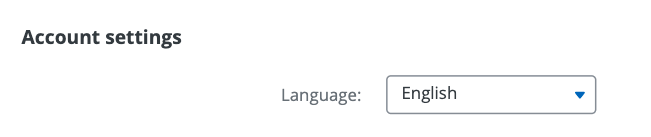
Sollten Sie eine Veranstaltung nur auf Englisch anlegen wollen, müssen Sie Ihren Account auch in die englische Sprache ändern.
Gehen Sie hierfür wie folgt vor:
- Klicken Sie rechts oben auf Ihren Namen, dort öffnet sich ein Dropdown
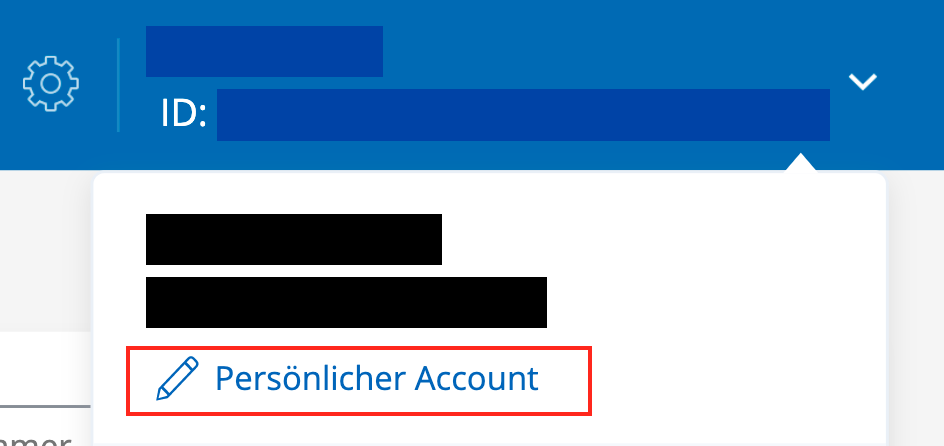
2. Gehen Sie dann auf "Persönlicher Account"
3. Bei Accounteinstellung können Sie die Spracheinstellung auf Englisch ändern
A
Tickets & Anhang
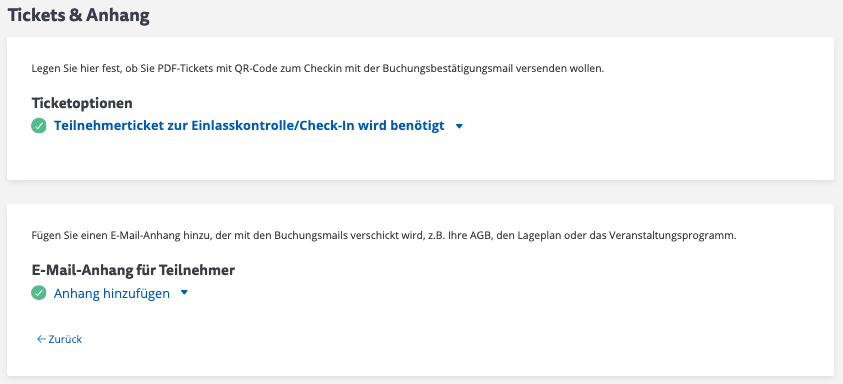
In den Einstellungen zu "Tickets & Anhang" können Sie bei Ticketoptionen wählen, ob ein PDF-Ticket mit QR-Code zum Check-In mit der Buchungsbestätigungsmail und ein E-Mail-Anhang mit den Buchungsmails versendet werden soll.
Zudem können Sie unter „E-Mail-Anhang für Teilnehmende“(im System steht Teilnehmer) weitere
E-Mail-Anhänge zur (automatischen) Buchungsbestätigungsmail hinzufügen.
Zugangscodes
In Ausnahmefällen (wie z.B. postalischer Versand der Einladungen) werden für die Registrierung der
Teilnehmenden Zugangscodes benötigt, die in die Einladung eingedruckt werden.
Mithilfe von Zugangscodes werden alle oder einzelne Ticketkategorien einer Veranstaltung erst sichtbar, nachdem auf der Veranstaltungswebsite ein Code eingegeben wurde.
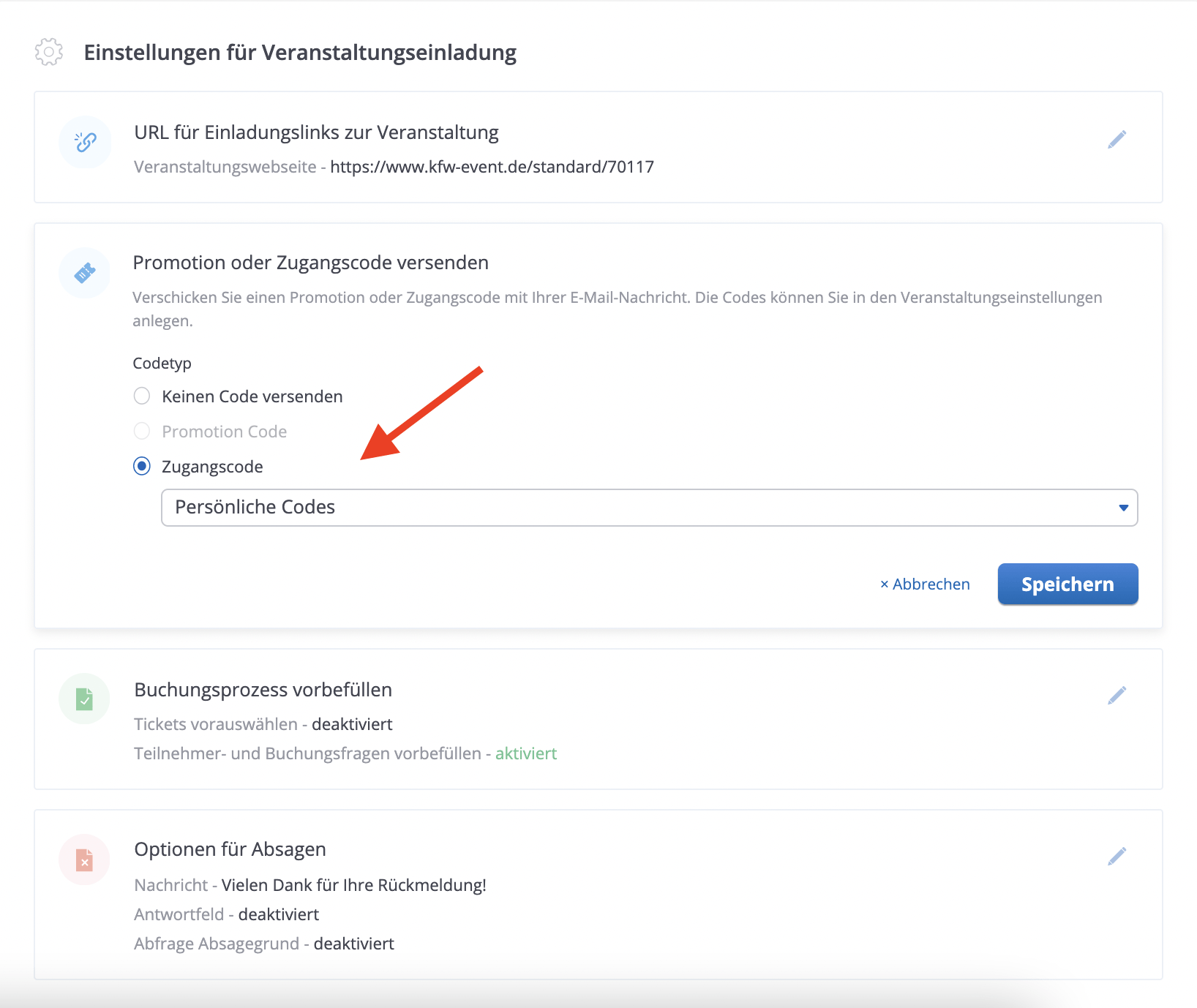
Sie können Codes auch per E-Mail verschicken. Dafür verteilen Sie die Codes per E-Mail-Nachricht, indem Sie
in der Einladungsvorlage den Spezial-Link “Anmelden” oder die Personalisierung “Code” in Ihre Nachricht
einfügen. (! Sollten Sie diese Option nutzen, so ist es notwendig die E-Mail-Nachrichten in den unteren Feldern entsprechend anzupassen !)
Verteilen Sie die Codes per E-Mail-Nachricht, indem Sie den Spezial-Link “Anmelden” und die jeweilige Zugangscode-Liste der E-Mail-Nachricht zuteilen.
Eigenschaften von Zugangscodes:
- Alle Zugangscodes sind veranstaltungsspezifisch und gelten immer genau für diejenige Veranstaltung für welche Sie angelegt werden.
- Wenn Sie die Ticketanzahl steuern möchten die mit einem Zugangscode gebucht werden kann können Sie in der Veranstaltungsbearbeitung in den Ticketkategorie-Einstellungen eine maximale Anzahl an Tickets pro Buchung definieren.
Erstellen von Zugangscodes
Um Zugangscodes einzurichten, gehen Sie bitte wie folgt vor:
- Gehen Sie zu den Einstellungen der Veranstaltung für die Sie einen Zugangscode erstellen wollen.
- Klicken Sie unten links auf Zugangscodes.
- Gehen Sie auf "Neuen Zugangscode" erstellen.
- Es öffnet sich der folgende Dialog (Beispiel):
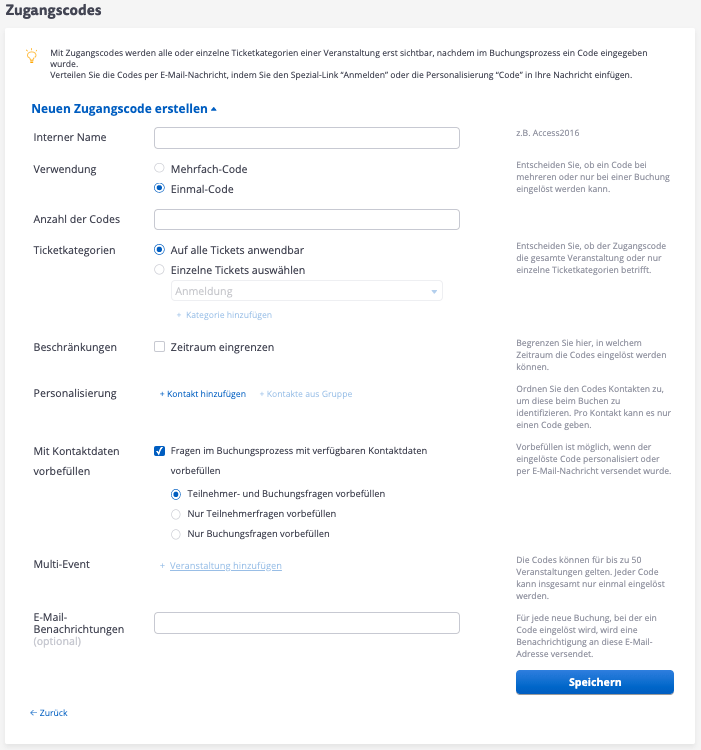
- Interner Name: Benennen Sie die Zugangscode-Liste, z. B. "Code-Liste-01/22".
- Verwendung: Wählen Sie hier zwischen einem Code der nur für eine einzelne Buchung gültig ist oder einem mehrfach verwendbaren Zugangscode.
- Mehrfach-Codes empfehlen wir z.B für Veranstaltungen oder einzelne Ticketkategorien, die einer bestimmten Gruppe (z.B. Mitgliedern) zur Verfügung gestellt werden sollen.
- Einmal-Codes für eine Veranstaltung empfehlen wir für personalisierten Ticketzugang, den Sie ausgewählten Personen für Ihre Veranstaltung zukommen lassen möchten, z.B. über eine doo E-Mail-Nachricht.
- Anzahl der Codes: Legen Sie die Anzahl an Zugangscodes fest, welche erstellt werden sollen (bis zu 5.000 pro Liste).
- Ticketkategorien: Wählen Sie aus, ob nur bestimmte oder alle Ticketkategorien durch die Eingabe von Zugangscodes sichtbar werden sollen.
- Zeitraum eingrenzen: Schränken Sie, falls gewünscht, den Gültigkeitszeitraum der Zugangscodes ein. Die verschlüsselten Ticketkategorien können nur innerhalb der angegebenen Zeitperiode freigeschalten werden und sind außerhalb dieses Zeitraums nicht verfügbar.
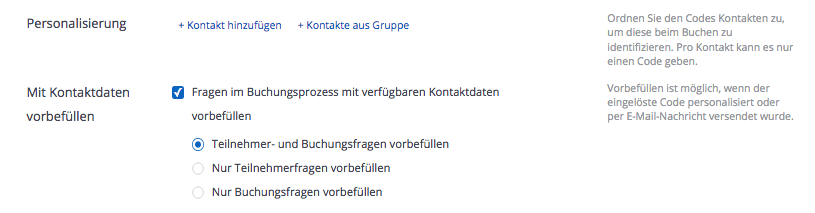
- Personalisieren und Vorbefüllen von Einmal-Zugangscodes: Diese Funktion können Sie nutzen, um bestimmten Kontakten einen Zugangscode zuzuweisen
- Um eine Zugangscode-Liste zu personalisieren klicken Sie in der Übersicht auf das Stiftsymbol der entsprechenden Code-Liste. Hier haben Sie nun die Möglichkeit die Zugangscodes einzelnen Kontakten oder einer Kontaktgruppe zuzuordnen. Wenn Sie die Code-Liste anschließend herunterladen können Sie sehen, welcher Code zu welchem Kontakt zugeordnet wurde und diese entsprechend verteilen.
- Über "+ Kontakt hinzufügen" wird ein Feld generiert, in welchem Sie Ihre Kontakte durch die Eingabe eines Namens oder der E-Mail Adresse durchsuchen können und diesem anschließend einen der Codes zuordnen können.
- Über "+ Kontakte aus Gruppe" können Sie einer Gruppe aus dem Kontaktcenter die Codes zuordnen.
HINWEIS! Die Zugangscodes sind nur mit bereits bestehenden Kontakten verknüpfbar. Neue Kontakte können keine personalisierten Zugangscodes erhalten oder eingetragen werden. - Wenn Sie anschließend bei "Mit Kontaktdaten vorbefüllen" den Haken setzen können Sie wählen, ob die Daten bei den Teilnehmenden-Fragen, den Buchungs-Fragen oder bei beiden vorbefüllt werden sollen.
- E-Mail-Benachrichtigungen: Geben Sie hier optional eine E-Mail-Adresse ein, um für jede Einlösung des Zugangscodes eine Benachrichtigung zu erhalten.
- Sichern Sie Ihre Einstellungen über "Speichern".
Sie können hier Ihre Zugangscodes bearbeiten, starten und stoppen oder löschen.
Ein Zugangscode ist inaktiv, wenn er durch einen eingeschränkten Gültigkeitszeitraum aktuell nicht eingelöst werden kann. Um ihn zu aktivieren, passen Sie die Einstellungen unter Zeitraum eingrenzen an.
Codes, die bereits eingelöst wurden, können nicht mehr gelöscht werden. Allerdings ist es möglich sie zu deaktivieren. Deaktivierte Codes können nicht mehr eingelöst werden und werden in der Übersicht als "Gestoppt" markiert.
Nachdem Sie die Angaben der Codeliste gespeichert haben, erscheint sie in der Übersicht.

Um zu erfahren, welche Codes wie häufig, von wem und für welche Buchung eingelöst wurden, können Sie sich jederzeit über die Einstellungen der Veranstaltung die entsprechende Code-Liste herunterladen. Auch in der Excel-Buchungsübersicht, die Sie über die Veranstaltungsdetail-Seite herunterladen können, werden etwaige verwendete Promotion und Zugangscodes aufgeführt.
Weitere Informationen zum Thema Zugangscodes finden Sie wenn Sie auf den unterfolgenden Button klicken und das Dokument herunterladen.
Einlösen von Zugangscodes:
Durch das Erstellen von Zugangscodes werden die entsprechenden Ticketkategorien von der öffentlichen Buchungsmaske ausgeblendet und werden erst sichtbar, wenn ein gültiger Zugangscode oberhalb der Ticketauswahl eingegeben wird.
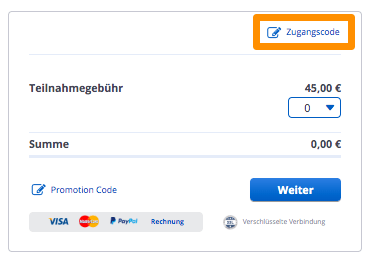
Nachdem der Bucher einen gültigen Code in das Feld "Zugangscode" eingegeben hat, werden die entsprechenden Ticketkategorien eingeblendet und können ganz normal gebucht werden.
Pro Buchung kann seitens der Bucher nur ein Zugangscode eingegeben werden.
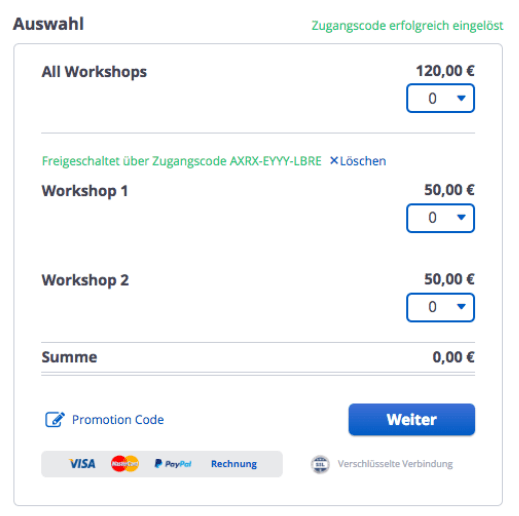
Weitere Informationen in Form einer genaueren Anleitungen finden Sie in dem Dokument unten.


