Kontakte
Hier finden sie alle Informationen bezüglich des Kontaktcenters. Einen kurzen Überblick finden Sie unten aufgelistet:
Überblick
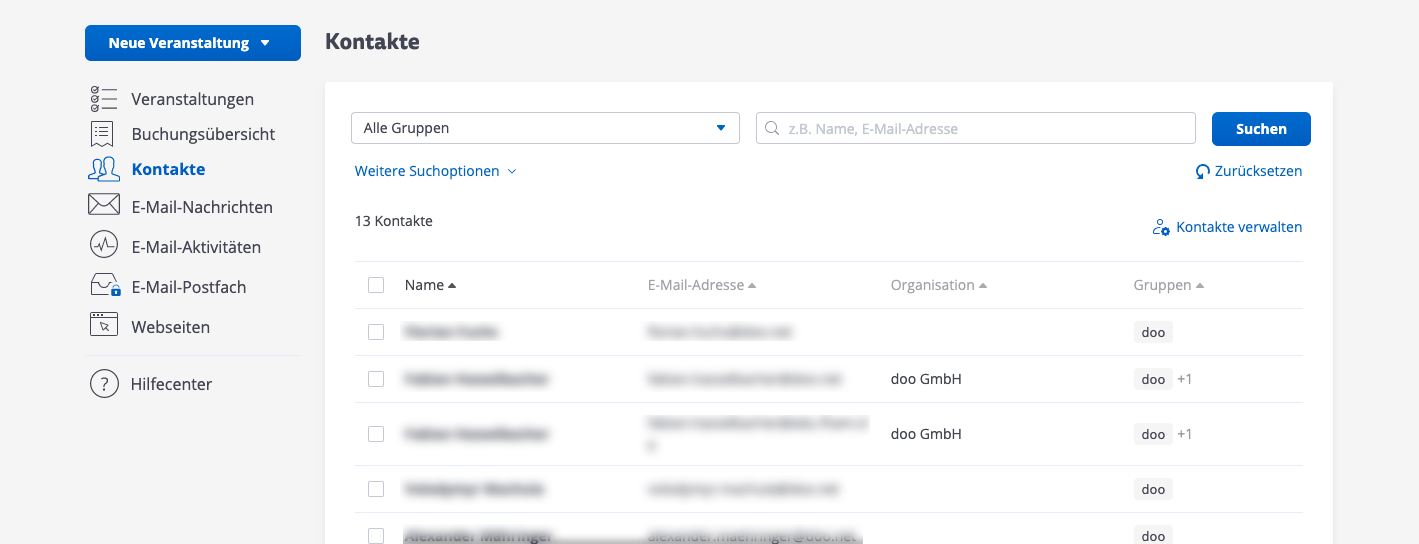
Auf der Übersichts-Seite erhalten Sie einen Überblick über alle Kontakte.
DSGVO konform
Alle Kontaktdaten werden DSGVO konform gespeichert.
Kontaktdatenfelder
In den Organisationseinstellungen können neue Datenfelder hinzugefügt, bearbeitet und gelöscht werden.
Automatische Löschung
Alle Kontaktdaten werden 180 Tage nach Veranstaltungsende automatisch gelöscht.
Kontakte verwalten
Unter "Kontakte verwalten" können Sie weitere Kontakte importieren. Neue Kontakte durch eine Buchung hinzufügen oder diesen selber ohne Buchung hinzufügen. Die Kontakte können ebenfalls exportiert werden.
Kontakte importieren
Die Kontaktdaten können im UTF-8 oder ISO 8859-1 Format hochgeladen werden zudem kann jeder Kontakt mit einer externen Kontakt-ID ausgestattet werden.
Unter "Kontakt bearbeiten" können die Daten von Kontakten angepasst werden.
Kontakte exportieren
Die Kontaktdaten können im UTF-8 oder ISO 8859-1 Format heruntergeladen werden und sind mit nahezu jedem anderen Programm kompatibel.
Teilnehmer
Jeder Teilnehmer wird automatisch zum Kontaktcenter hinzugefügt.
Gruppen
Sie haben die Möglichkeit einzelnen Gruppen für verschiedene individualisierte E-Mail Kampagnen festzulegen.
Teilnehmersuche
Über die Filter- und Suchfunktion können einzelne Teilnehmer schnell gefunden werden. Jedes angelegte Datenfeld kann in den Filter einbezogen werden.
Überblick
Hier finden sie alle Informationen bezüglich ihrer Kontakte. Sie erhalten die mit jedem Kontakt verbundene Informationen sowie die Gruppenzugehörigkeit.
DSGVO konform
Um eine DSGVO konforme Datenspeicherung und Datenverarbeitung zu garantieren, haben
nur die Nutzer der jeweiligen Organisation (OID)
Zugriff auf die Kontaktdaten . Dadurch wird gewährleistet, dass jeder Nutzer der personenbezogene Daten verarbeiten oder lesen kann gelistet wird. Zudem muss jeder Teilnehmer revisionssicher zur Datenverarbeitung von personenbezogenen Daten bereits
während dem Buchungsprozess zustimmen . Zudem besteht die Möglichkeit
eigene Datenschutzinformationen in den
Veranstaltungseinstellungen zu hinterlegen.
Kontaktdatenfelder
Um alle relevanten Veranstaltungsinformationen zu bekommen müssen für jede Veranstaltung individuelle Daten abgefragt werden. Dadurch können beim Kontaktupload, in der Veranstaltungserstellung, sowie in den Organisationseinstellungen neue Datenfelder angelegt werden.
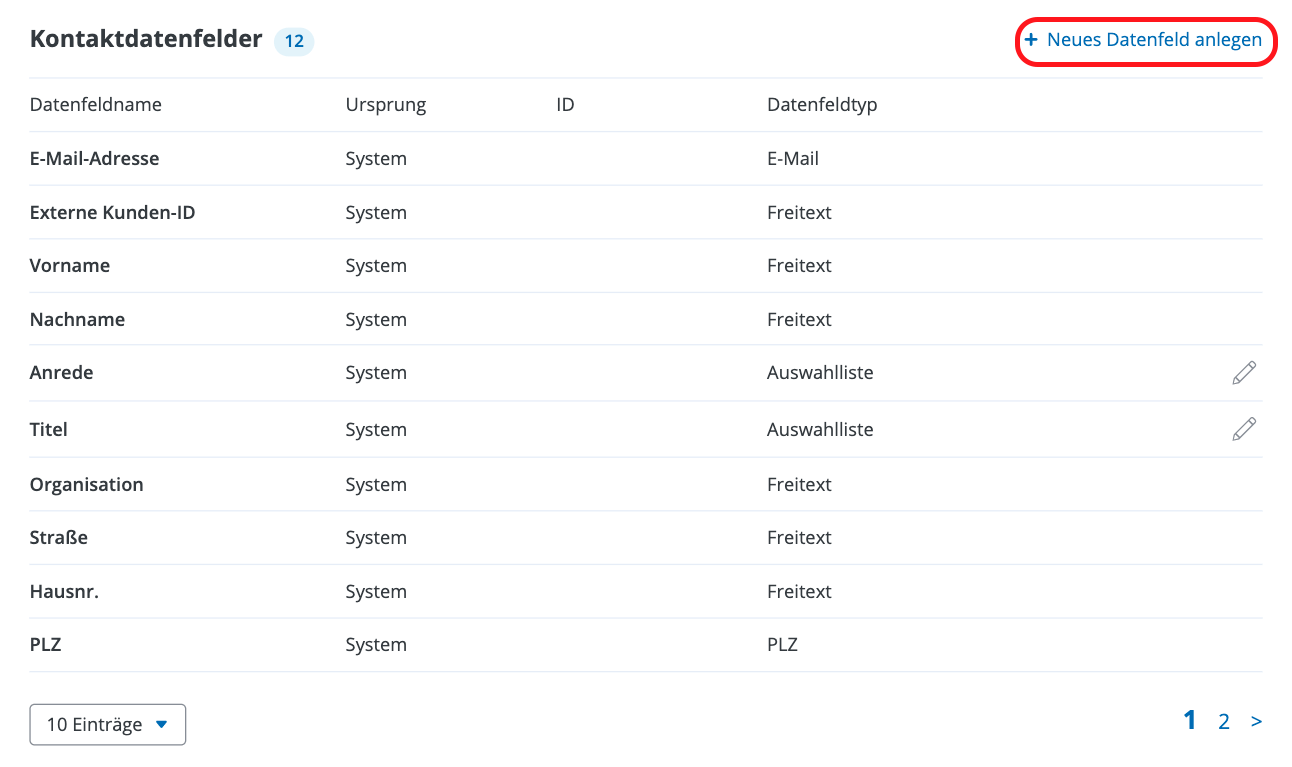
Über das Zahnradsymbol oben im blauen Balken, gelangen Sie zu den Organisationseinstellungen und finden dort unter dem Punkt „Kontaktdatenfelder“ die Einstellungsmöglichkeiten.
Um ein neues Datenfeld anzulegen, klicken Sie auf "+ Neues Datenfeld anlegen". Anschließend öffnet sich ein Pop-Up in welchem Sie den Namen des Kontaktdatenfeldes angeben und anschließend den Datenfeldtyp festlegen müssen.
Individuelle Angaben auf zusätzliche Fragen im Buchungsprozess können mit Datenfeldern verknüpft werden.
Datenfeldertypen:
- Freitext kurz: Bietet Platz für ca. 130 Zeichen
- Freitext lang: Bietet Platz für mehr als 130 Zeichen
- Auswahlliste: Bietet eine Auswahlmöglichkeit aus einem individuellen Dropdown-Menü
- Checkbox: Liefert den Wert wahr oder falsch
- Datei: Speichert eine Datei und gibt den Link wieder
- Telefonnummer: Speziell für Telefonnummern geeignet
- Datum: Gibt ein Datum an
Achtung! Die Bezeichnung der Datenfelder muss eindeutig sein, daher können keine Bezeichnungen doppelt vergeben werden.
Falsch angelegte Datenfelder können in den
Organisationseinstellungen gelöscht werden.
Automatische Löschung
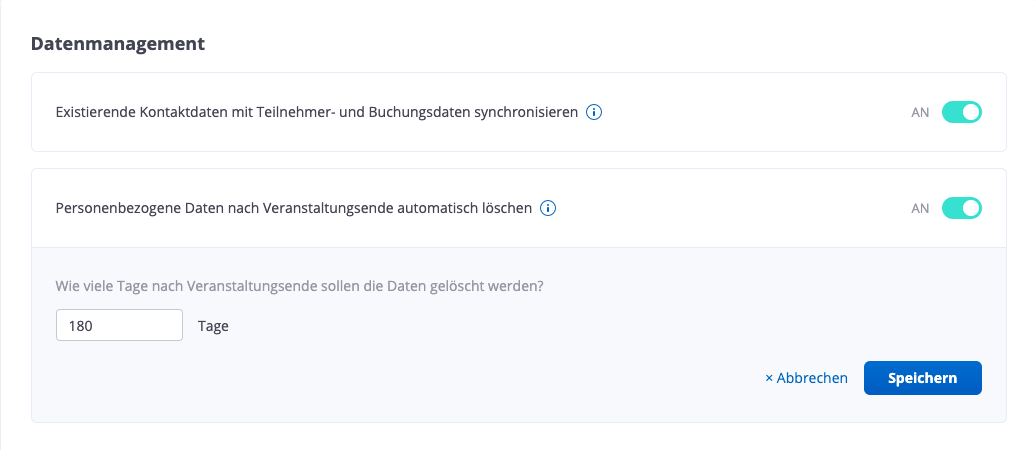
Standardmäßig ist die Löschung der personenbezogenen Daten auf
180 Tage nach Veranstaltungsende festgelegt. Das heißt die Buchungs- und Teilnehmerdaten werden 180 Tage nach dem Ende der Veranstaltung automatisch gelöscht und sind
unwiderruflich verloren . Um die Daten zu sichern können diese im Kontaktcenter heruntergeladen werden. Über die
Organisationseinstellungen kann diese Einstellung gegebenenfalls abgeändert werden.
Kontakte verwalten
Vorhanden Verteilerlisten können, wie bisher, hoch- und heruntergeladen werden.
Zudem besteht die Möglichkeit auch direkt über „Kontakte“ händisch eine neue Buchung auszulösen und zeitgleich neue/geänderte Kontaktdaten zu erfassen.
Um Reminder, Einladungen oder sonstige E-Mailings zu versenden müssen vorab Kontakte hinterlegt sein.
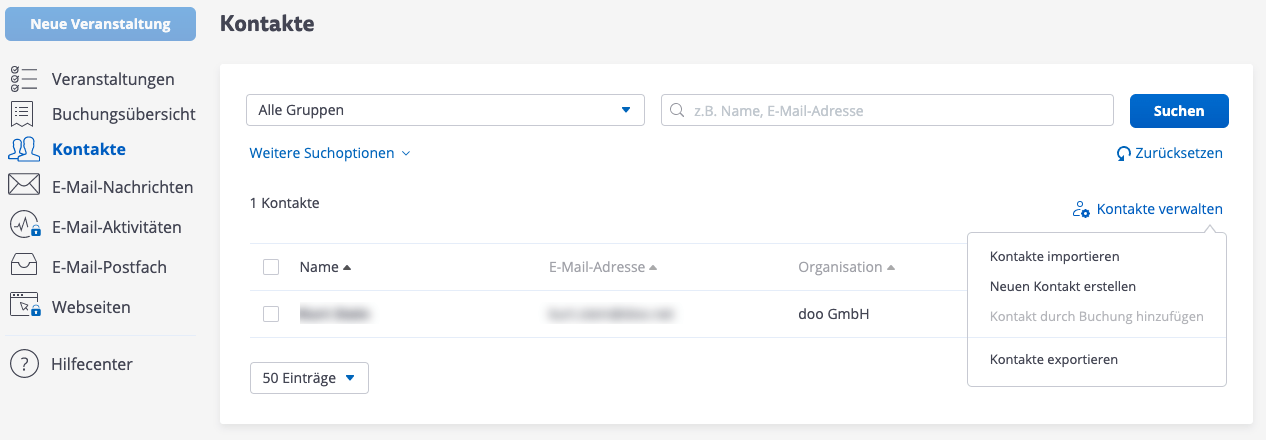
Kontakte importieren
WICHTIG - interner Hinweis: Die Importliste / Verteilerliste muss VOR dem Import schon auf mögliche Fehlerquellen geprüft sein. Auch gibt es in Excel die Möglichkeit, über bestimmte Formeln Daten zu optimieren bzw. zusammenfügen.
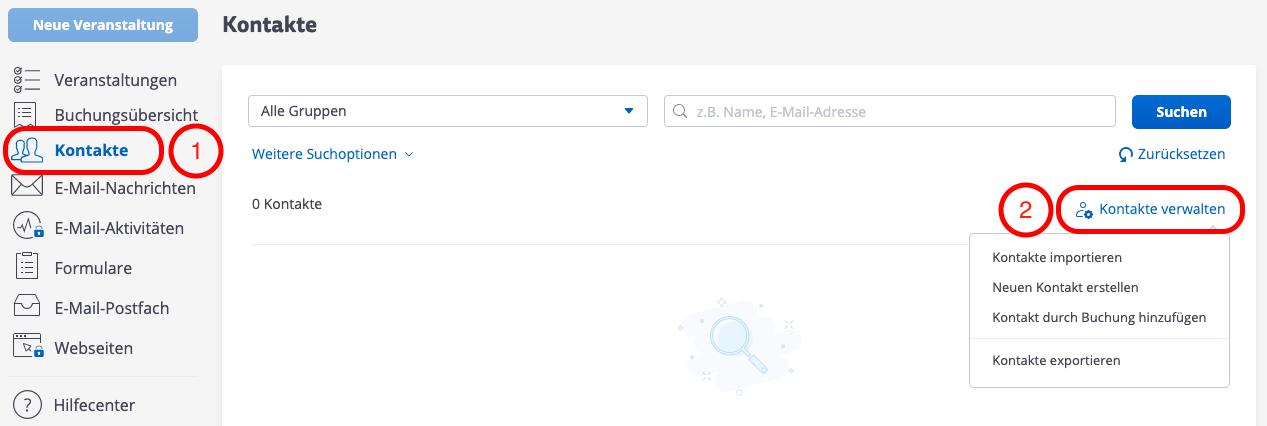
Um Kontakte zu einer Veranstaltung hinzuzufügen, müssen Sie im Menü links das Feld "Kontakte" auswählen. Klicken Sie anschließend rechts auf "Kontakte verwalten".
Verteilerliste importieren:
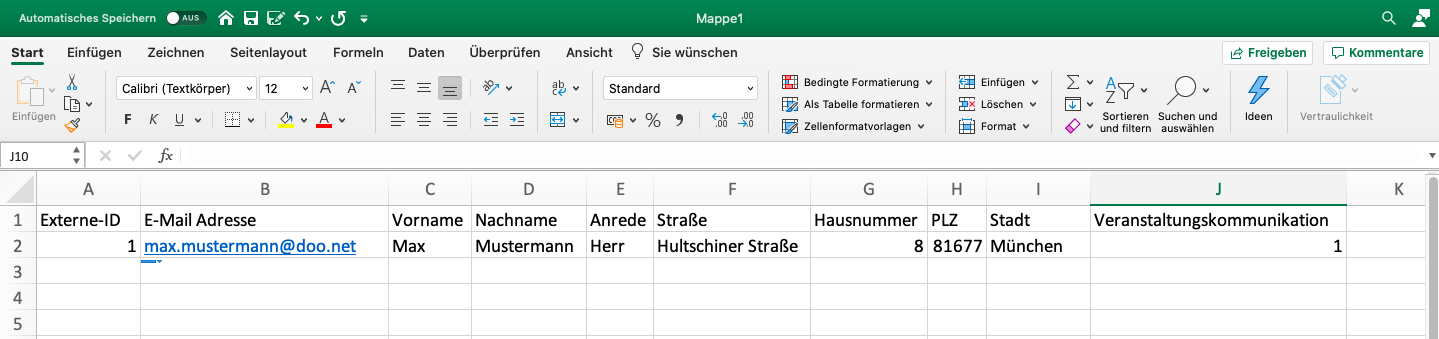
Klicken Sie auf „Kontakte importieren“ um eine vorliegende Verteilerliste hochzuladen.
Wichtig! Nutzen Sie für die Erstellung der Verteilerliste diese
Vorlage.
Wichtig! Vor dem Upload muss in der Spalte "Veranstaltungskommunikation" die Zahl "1" zu jedem Datensatz hinzugefügt werden.
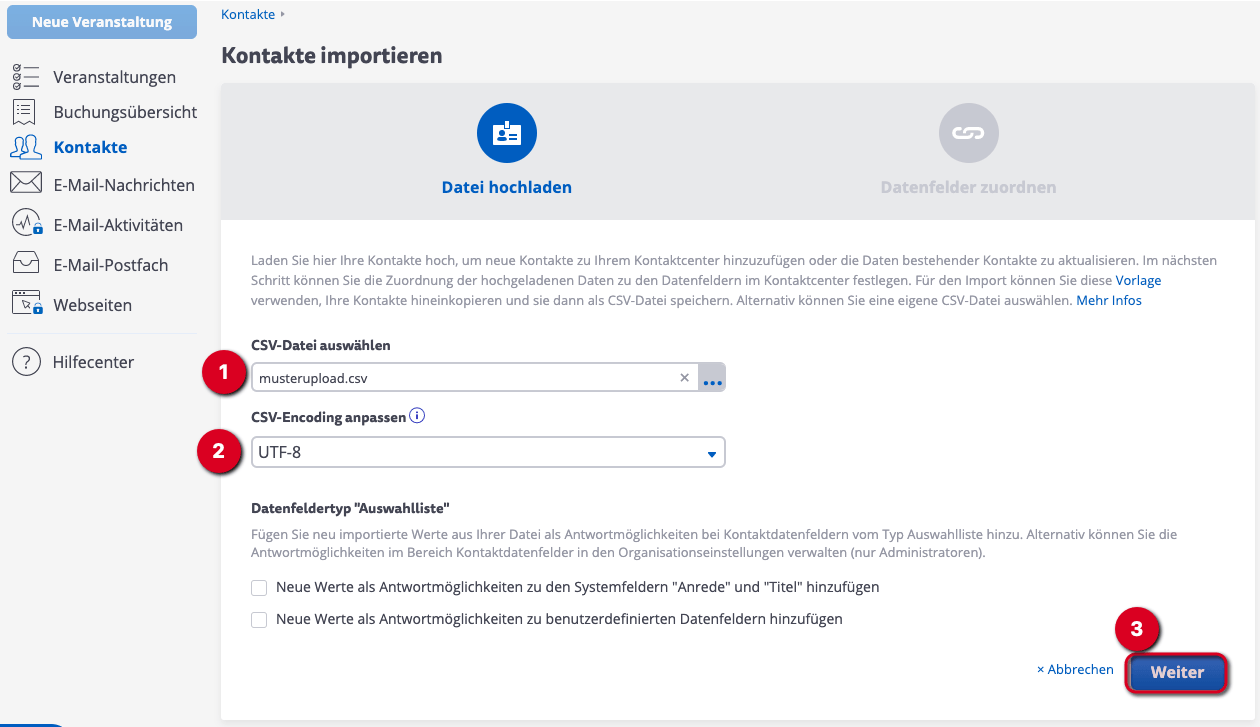
Wählen Sie im folgenden Schritt die Verteilerliste, die Sie hochladen möchten und wählen Sie unter „CSV-Encoding anpassen“ "UTF-8" oder "ISO 8859-1 (Latin-1)" aus.
Optional haben Sie die Möglichkeit über die Liste
neue Antwortmöglichkeiten zu den Systemfeldern "Anrede" und "Titel" oder
neue Werte als Antwortmöglichkeiten zu eigenen Datenfeldern hinzuzufügen.
Standardmäßig können die Teilnehmenden zwischen der Anrede Herr oder Frau auswählen, sollten Sie jedoch abweichende Anreden wünschen können Sie diese über das Aktivieren der Checkbox vor "neue Antwortmöglichkeiten zu den Systemfeldern "Anrede" und "Titel" hinzufügen" hochladen. Abweichende Anreden die im folgenden Schritt dem Datenfeld "Anrede" zugeordnet werden, werden dann dem Datenfeld hinzugefügt und sind fortan zur Auswahl verfügbar.
Wichtig! Verwenden Sie keine vollständigen vorab generierten Anrede-Formeln wenn sie neue Antwortmöglichkeiten hinzufügen. Die neuen Antwortmöglichkeiten hier sollten sich auf Werte wie “Mrs.” oder Anreden für divers beschränken.
Haben Sie eigene Kontaktdatenfelder im Dropdown-Format angelegt können Sie diesen neuen Werte über das Aktivieren der Checkbox vor "neue Werte als Antwortmöglichkeiten zu eigenen Datenfeldern hinzufügen" hinzufügen.
Bestätigen Sie den Schritt anschließend durch das Klicken auf "Weiter".
Sie können im Upload ein eigenes Kontaktdatenfeld z.B. Briefanrede (Sehr geehrter Herr/ Sehr geehrte Frau) anlegen, welches Sie später in der Kampagne benutzen können.
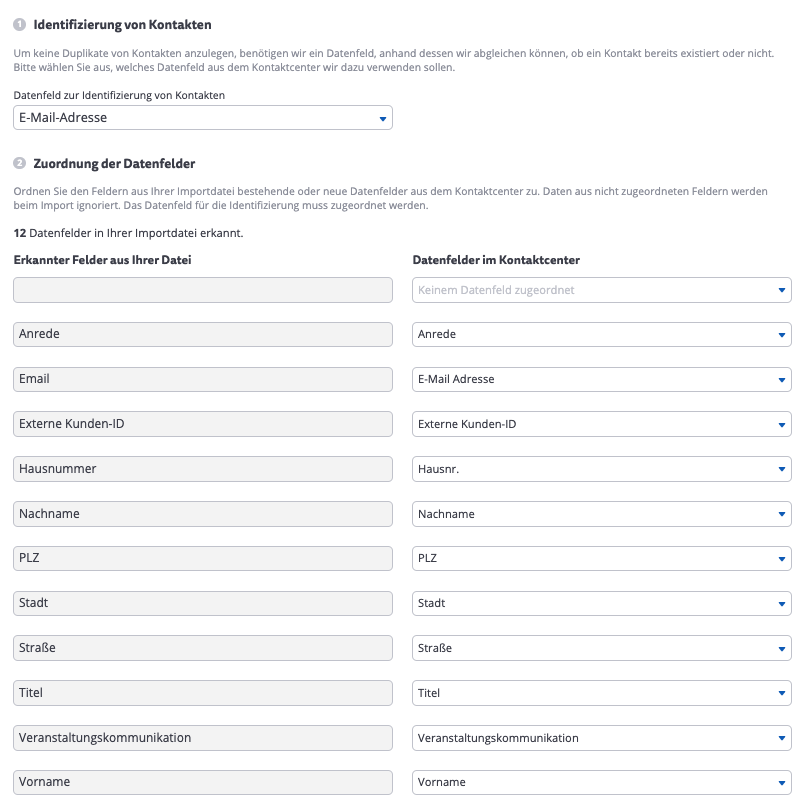
Im letzten Schritt müssen Sie die Datenfelder zuordnen.
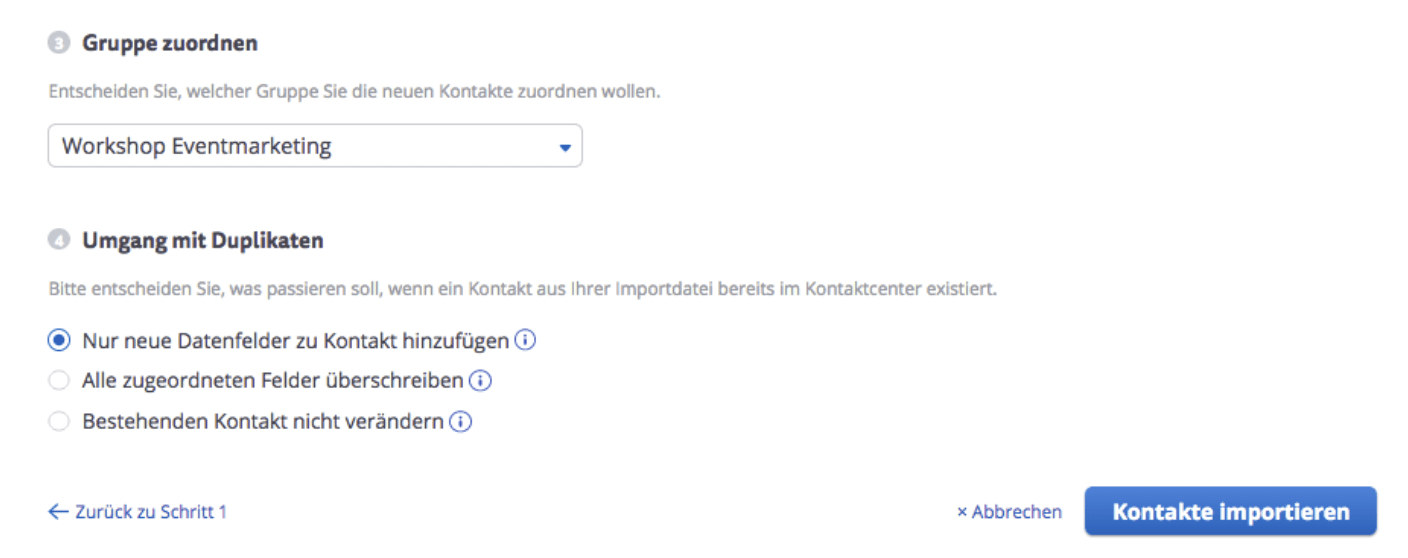
Wählen Sie zuerst das Datenfeld, welches zur Identifizierung der Kontakte genutzt werden soll. Dies kann die E-Mail-Adresse, Ihre eigene Kunden-ID und die doo Kontakt-ID sein. Anschließend können Sie die weiteren Datenfelder zuordnen. Das Programm ordnet Datenfelder automatisch zu, sofern diese im System unter dem gleichen Namen angelegt wurden. Nun müssen die Kontakte noch einer Gruppe zugeordnet werden, alternativ können Sie eine neue Gruppe anlegen.
Abschließend muss der Umgang mit Duplikaten geregelt werden. Hier haben Sie die Möglichkeit zwischen drei Optionen auszuwählen. Option 1 ordnet nur neue Datenfelder den Kontakten zu. Ist ein Datenfeld bereits ausgefüllt wird dieses nicht abgeändert. In der zweiten Option werden alle Felder mit den neuen Werten überschrieben. In der dritten Option werden nur neue Kontakte übernommen, bestehende Kontakte jedoch nicht verändert. Über den Button "Kontakte importieren" bestätigen Sie Ihre Angaben. Eine Zusammenfassung des Uploads erhalten Sie an Ihre E-Mail.
Wichtig! Die Daten die zur Identifikation genutzt werden, müssen eindeutig sein, gibt es mehrere
gleiche Datenfelder, so werden die Änderungen eventuell nicht übernommen
Identifizierung von Kontakten
Um doppelte Datensätze beim Upload auszuschließen, nutzt das System das Datenfeld
„E-Mail-Adresse“ zur Identifizierung der Kontakte. Bitte ändern Sie diese Einstellung nicht.
Unter Gruppe zuordnen können Sie entscheiden, ob die Kontakte einer bestehenden Gruppe hinzugefügt sollen oder eine neue Gruppe erstellt werden soll. Bestimmen Sie im Anschluss, wie mit Duplikaten verfahren werden soll und klicken als letztes "Kontakte importieren".
Kontaktimport Report:
Nach vollständigem Import Ihrer Kontakte erhalten Sie auf Ihre E-Mail einen Import-Report.
In dieser E-Mail wird Ihnen die Anzahl der
- neu hinzugefügten Kontakte -> alle Kontakte, die noch nicht im System enthalten waren
- aktualisierten Kontakte -> alle Kontakte, die im System enthalten sind und nur entsprechend aktualisiert wurden
- nicht verarbeitete Datensätze -> fehlerhafte Kontaktdaten, z.B. inkorrekte Formatierung der E-Mail-Adresse in der Importdatei, Duplikate, etc.
Bei fehlerhaften Importen, also den nicht verarbeiteten Datensätzen, können Sie über den Link in der E-Mail den Report herunterladen.
Wichtig! Dieser steht Ihnen aufgrund von Sicherheitsmaßnahmen eine begrenzte Zeit zur Verfügung. Daher öffnen Sie die Datei und speichern diese ab.
Hinzufügen einzelner Kontakte:
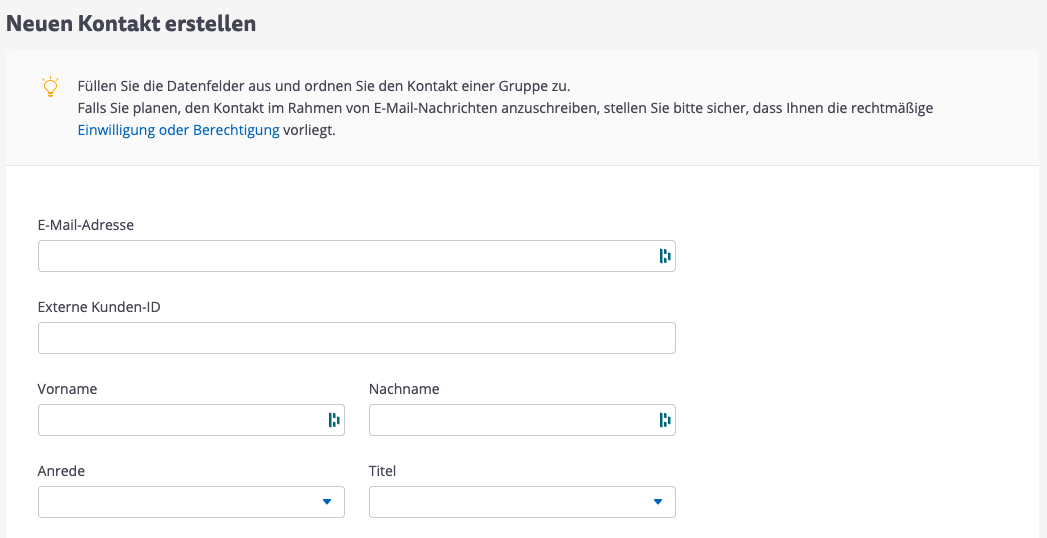
Klicken Sie auf „Neuen Kontakt erstellen“ um einzelne Kontakte manuell hinzuzufügen.
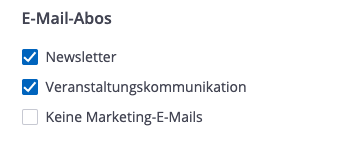
Wichtig! Setzen Sie bei manuell hinzugefügten Kontakten unbedingt einen
Haken in der Checkbox "Veranstaltungskommunikation", da der Kontakt sonst nicht per E-Mail angeschrieben werden kann.
Kontakte aktualisieren
Für den Fall dass sich Daten eines Buchers ändern, ist es möglich Kontakte zu bearbeiten und anzupassen.
Um einen Kontakt zu aktualisieren wählen Sie diesen aus Ihrer Kontakt-Liste aus.
Klicken Sie im darauffolgenden Fester auf "Kontakt bearbeiten".
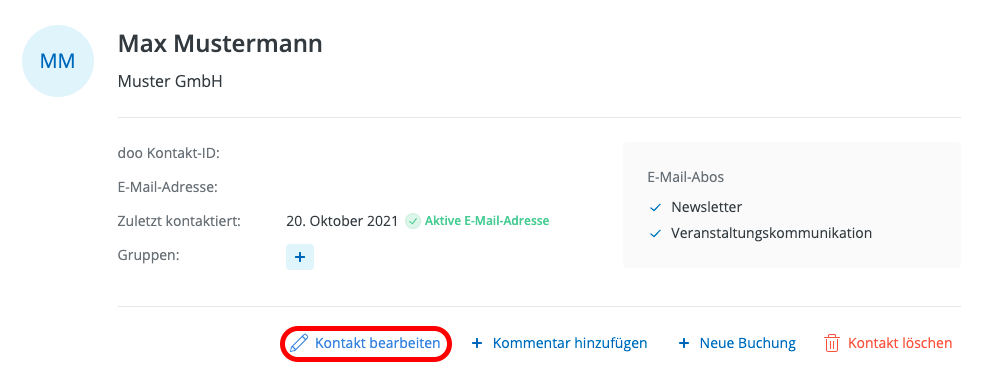
Nun können die Daten des Buchers nach Wunsch angepasst werden. Außerdem kann der Bucher zu Gruppen hinzugefügt werden. Auch ist es möglich die E-Mail Abos des Kontakts per Auswahl der Checkboxen zu ändern. So kann der Kontakt für den Newsletter an- und abgemeldet werden, es kann eingestellt werden, ob die Person Veranstaltungsinformationen erhält oder nicht und es kann definiert werden ob die Person Marketing E-Mails erhalten soll.
Um die Änderung der Daten zu übernehmen wählen Sie anschließend "Änderung speichern" aus.
Kontakte exportieren
Da die Kontaktdaten automatisch 180 Tage nach dem Veranstaltungsende unwiderruflich gelöscht werden, ist es sinnvoll diese zuvor zu sichern. Gegebenenfalls wollen die Kontakte auch an einer anderen Veranstaltung teilnehmen oder haben sich für den Newsletter angemeldet. Um Kontakte aus dem System zu exportieren, müssen Sie in der Menüstruktur das Menüfeld "Kontakte" auswählen. Klicken Sie anschließend auf "Kontakte verwalten" und wählen Sie "Kontakte exportieren" aus. Anschließend können Sie den Dateinamen festlegen und zwischen den Dateicodierungen UTF-8 oder ISO 8859-1 (Latin-1) wählen. Wir empfehlen Ihnen die UTF-8 Codierung.
Tipp! Sie können auch einzelne Gruppen exportieren und den integrierten Filter nutzen. Bei dem Export werden alle Datenfelder und Kontaktinformationen, wie Gruppenzugehörigkeiten oder Newsletteranmeldungen exportiert.
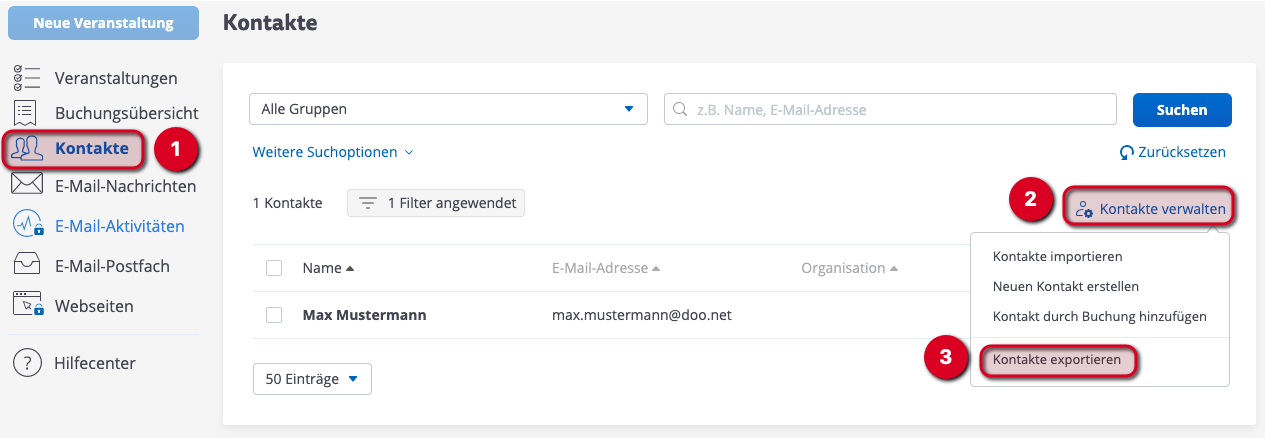
Die Export-Datei kann mit allen gängigen Tabellenkalkulationsprogrammen weiter bearbeitet werden. Um die .csv Datei in eine übliche Tabellenkalkulationsdatei zu verwandeln müssen einige Schritte beachtet werden. Dies muss erfolgen da ansonsten eventuell die Formatierung in der Datei brechen könnte.
Um die Export-Datei umzuwandeln öffnen Sie eine leere Excel-Arbeitsmappe, klicken dann auf
- Anleitung für MacOS: “Datei” > “Importieren” > “CSV Datei” > "entsprechende Datei im Finder auswählen"
- Anleitung für Windows: "Datei" > "Öffnen" > "Durchsuchen" > "entsprechende Datei im Explorer auswählen". Bitte achten Sie bei der Suche der Datei im Explorer, dass Ihnen als Ergebnis nicht Excel Dateien(.xls) sondern "alle Dateien" oder "Textdateien (...csv)" angezeigt werden.
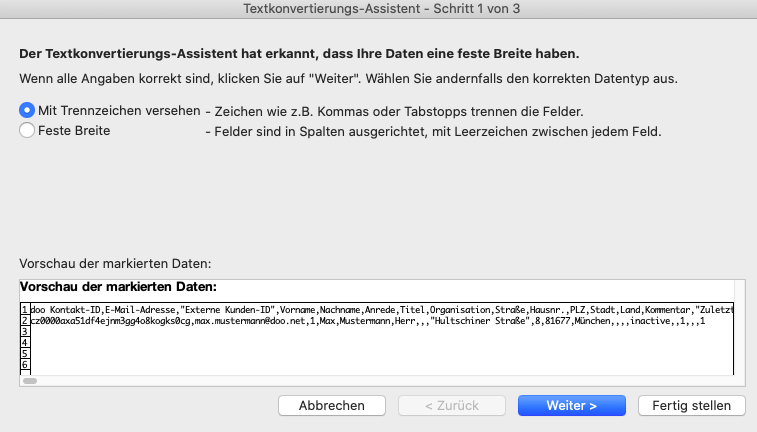
Es öffnet sich dann ein Textkonvertierungs-Assistent. Wählen Sie im ersten Schritt "mit Trennzeichen versehen" aus. Bestätigen Sie dies mit einem Klick auf "Weiter".
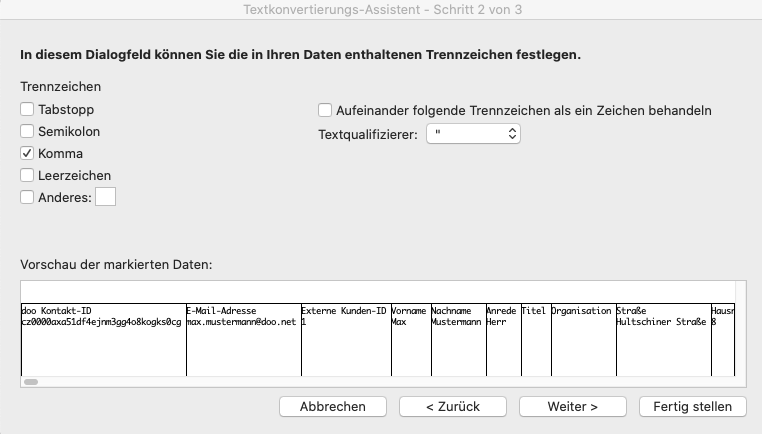
Wählen Sie im zweiten Schritt "Komma" in der Auswahlliste der Trennzeichen aus. Vergewissern Sie sich, dass ausschließlich dieser eine Wert ausgewählt ist und gehen Sie zum nächsten Schritt über.
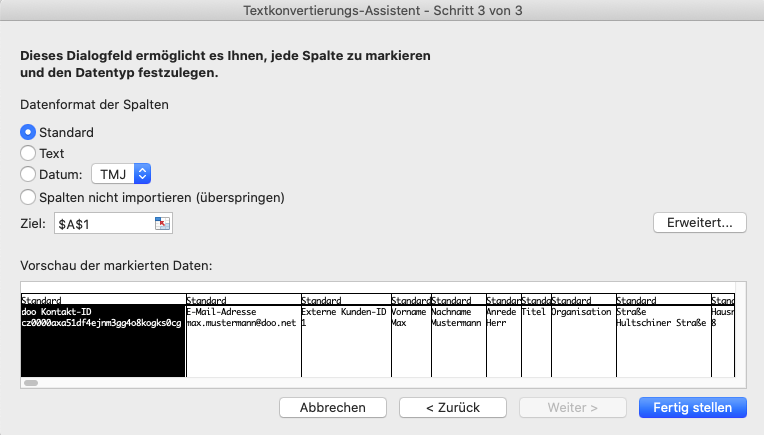
Im letzten Schritt können Sie das Datenformat für jede Spalte festlegen, alternativ können Sie dies einfach bei dem Standard-Datentyp belassen. Schließen Sie den Assistenten mit einem Klick mit "Fertig stellen" ab. Speichern Sie die Datei über das Dialogfeld "Speichern unter" im Dateiformat .xlsx.
Gruppen
Während des Kontaktimports können Sie eine neue Gruppe erstellen (vgl. Import-ID im EventNet).
Ergänzend (später) können Sie im Filter über das Dropdownmenü auch weitere neue Gruppen erstellen und bereits importierte Kontakte der Gruppen zuweisen.
Wählen Sie dafür einfach "Neue Gruppe erstellen" im Dropdownmenü aus.
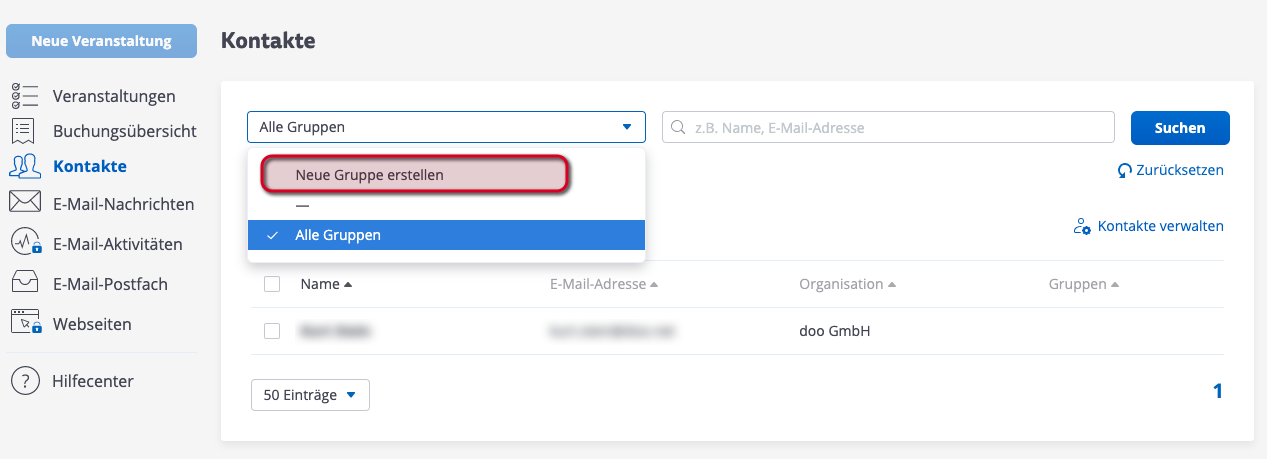
Durch die verschiedenen Gruppen können Sie individualisierte E-Mail Kampagnen versenden.
Kontaktsuche
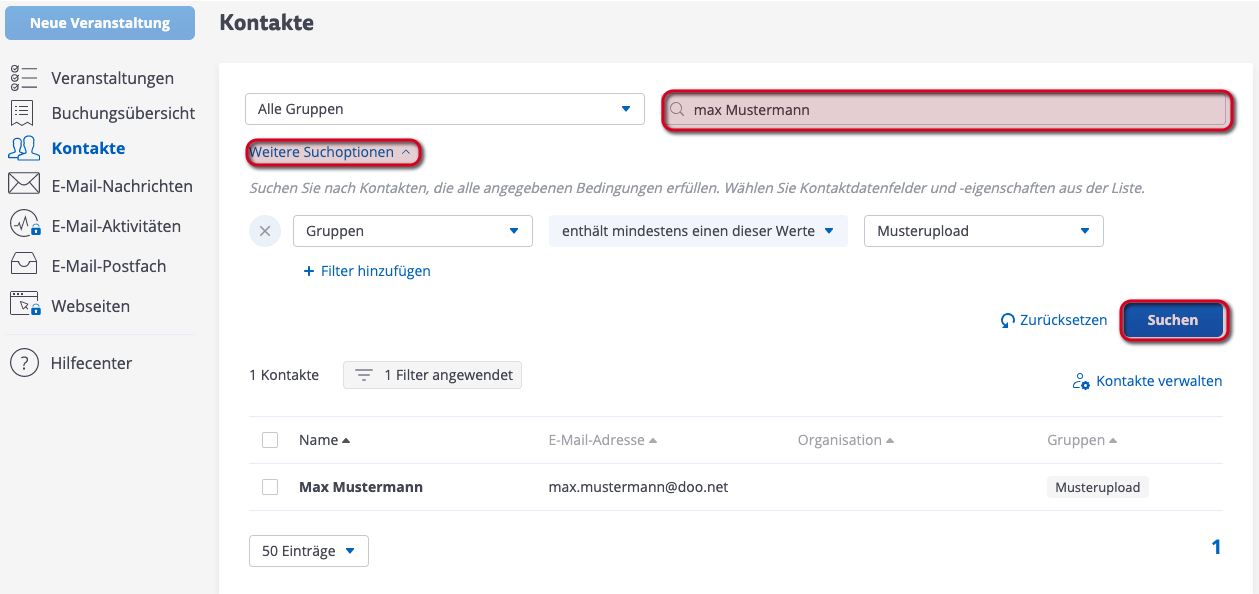
Sollten Sie einen Kontakt bearbeiten wollen, so können Sie diesen über die integrierte Such- und Filterfunktion finden. Geben Sie dazu einfach bekannte Kontaktdetails in das Suchfeld ein und bestätigen Sie die Eingabe mit einem Klick auf "Suchen". Um die Suche zu verfeinern können Sie über "Weitere Suchfunktionen" zusätzliche Suchkriterien hinzufügen.
Wichtig! Stellen Sie sicher, dass Sie sich in der richtigen Gruppe befinden.
Besuchersuche (Besucher = Teilnehmende welche zur Veranstaltung zugesagt haben)
Sollten Sie einen
Besucher bearbeiten wollen, so können Sie diesen über die
integrierte Such- und Filterfunktion finden. Geben Sie dazu einfach bekannte Besucherübersicht in das Suchfeld ein und bestätigen Sie die Eingabe mit einem Klick auf "Suchen". Um die Suche zu verfeinern können Sie über "Weitere Suchoptionen"
zusätzliche Suchkriterien hinzufügen.
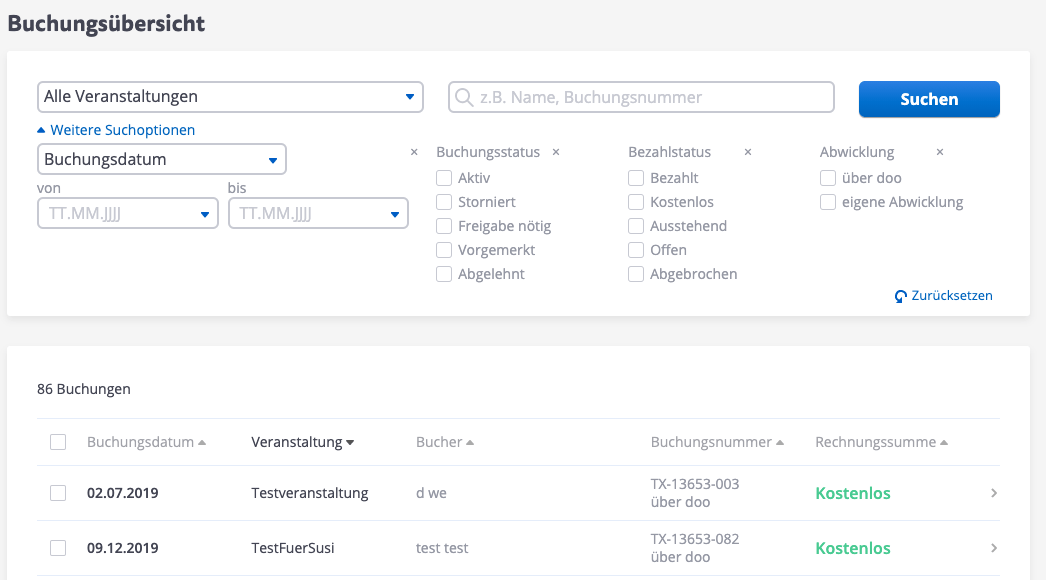
Um die Daten einer Buchung zu ändern, klicken Sie auf die betreffende Buchung und wählen Sie aus, ob Sie die Daten der Teilnehmer, des Buchers oder der Buchung ändern möchten.
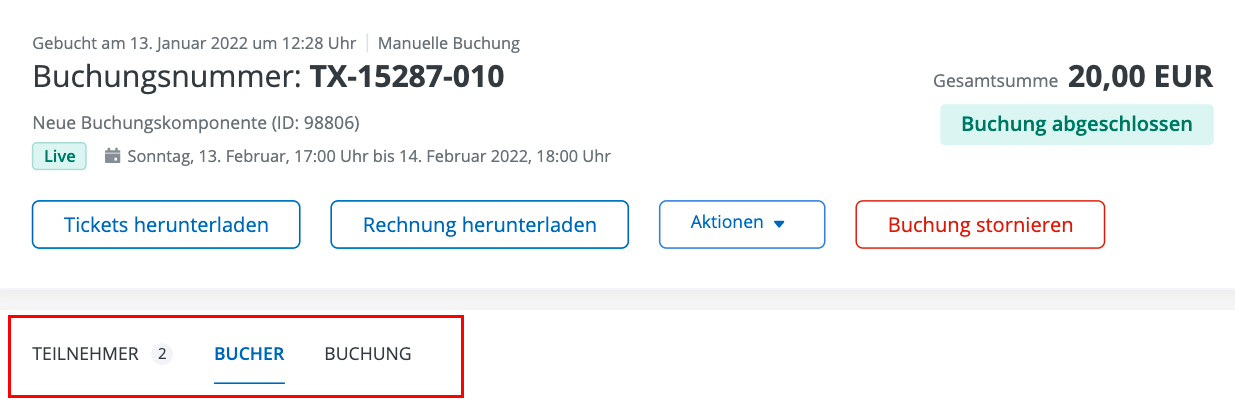
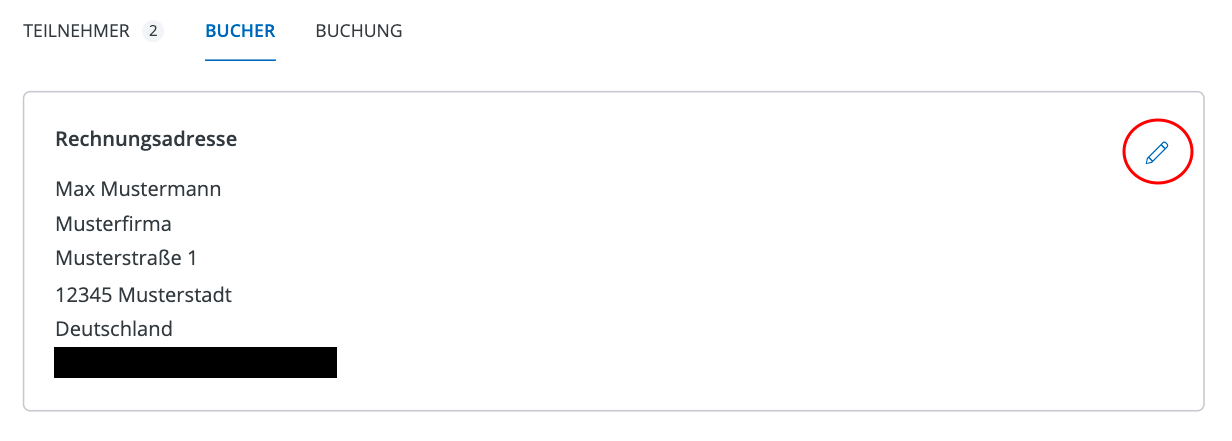
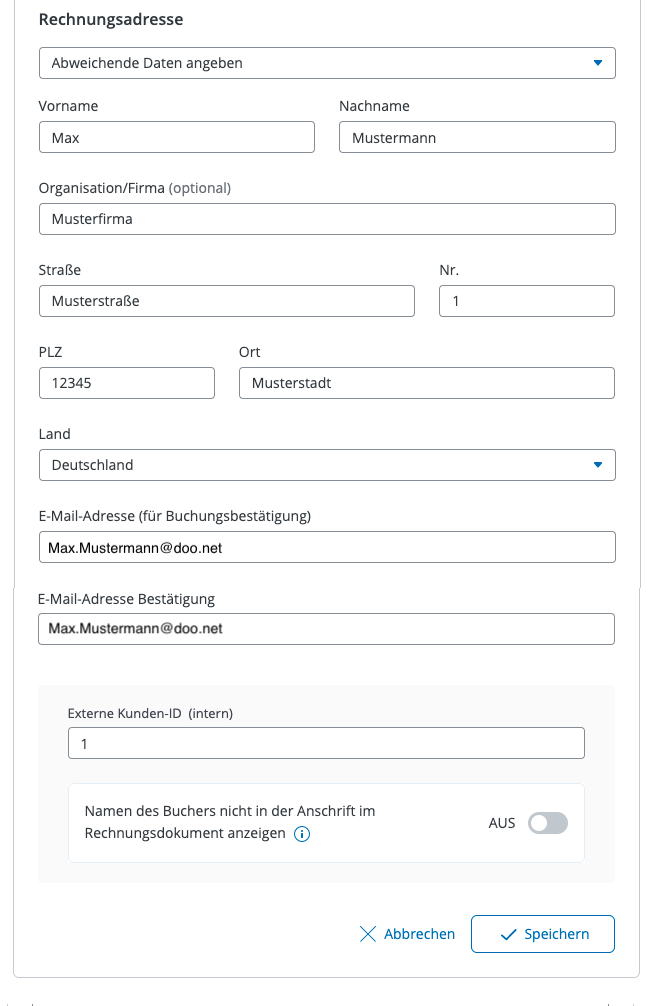
Klicken Sie auf das Stift-Symbol um die entsprechenden Daten zu bearbeiten.
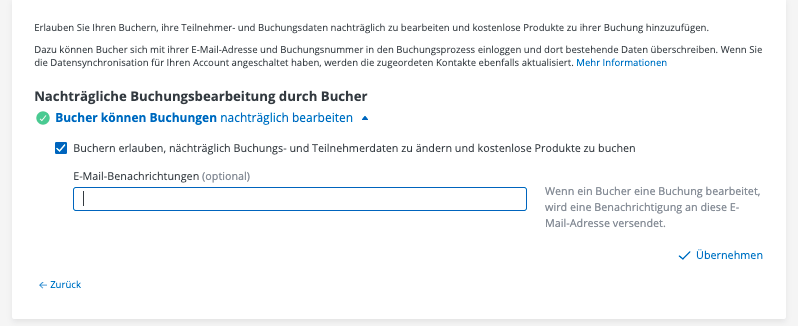
Damit Daten selbst von den Besuchern geändert werden können, müssen Sie in den Veranstaltungseinstellungen die Funktion "Nachträgliche Buchungsbearbeitung durch Bucher" aktivieren. Sie finden diese Einstellung unter dem Punkt "Buchungsbedingungen, Storno & Buchungsfreigabe".
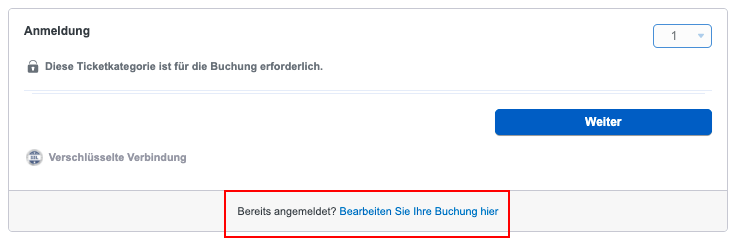
Wenn Sie die Möglichkeit der Nachträglichen Bearbeitung für eine Veranstaltung aktiviert haben, erscheint in der Buchungsmaske unter der Ticket-Auswahl die Information: "Bereits angemeldet? Bearbeiten Sie Ihre Buchung hier".
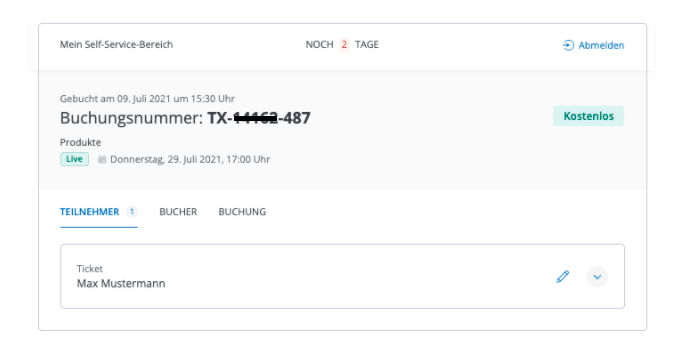
Nach erfolgter Änderung erhält der Bucher eine automatische Bestätigungs-E-Mail über die erfolgreiche Änderung, ggf. mit den aktualisierten Buchungsdokumenten (Tickets oder Rechnung) im Anhang.
Einladungsliste
Sie können mithilfe der Einladungslisten-Funktion die Möglichkeit, die Reaktionen Ihrer Kontakte im Bezug auf eine bestimmte Veranstaltung auszuwerten. Auch können Sie Ihre Kontakte mithilfe der Einladungsliste basierend auf deren aktuellen Status mit wenigen Klicks in neue Kontaktgruppen unterteilen und sie z.B. als Empfänger von gezielte Nachfasskampagnen zu verwenden.
Die Einladungsliste empfiehlt sich insbesondere wenn sich Ihr Event sich an einen bereits bekannten Personenkreis richtet, deren Kontaktdaten im doo Kontaktcenter vorliegen.
Die Einladungsliste kann erst nach dem Live schalten einer Veranstaltung angelegt werden. Rufen Sie hierzu die Veranstaltung über die Veranstaltungsübersicht auf und klicken auf der Veranstaltungsdetail-Seite mittig auf "Einladungsliste".
Klicken Sie auf der sich öffnenden Seite auf "+ Gruppen zur Einladungsliste hinzufügen" und wählen die gewünschte Kontaktgruppe aus, deren Anmeldestatus Sie in der Einladungsliste auswerten möchten. Über "+ Gruppe hinzufügen" können Sie bis zu 10 Gruppen auswählen.
Ihre Kontakte können im Laufe der Veranstaltungsregistrierung unterschiedlichste Status durchlaufen. Nachfolgend werden alle Status aufgelistet, die im Falle der vollumfänglichen Nutzung aller doo Funktionen möglich sind.
Es wird immer der "höchstmögliche" Status im Bezug auf die Registrierung angezeigt, sprich der Status, der für Ihre Veranstaltungsplanung am relevantesten ist.
Kontakte können folgende Status haben:
- Einladung ausstehend: Der Kontakt hat noch keine Einladung über eine doo E-Mail-Nachricht erhalten und wurde auch noch nicht manuell auf den Status "Eingeladen" gesetzt.
- Eingeladen: Der Kontakt hat mindestens eine Einladung über eine doo E-Mail-Nachricht erhalten bzw. wurde manuell als "Eingeladen" markiert, hat aber noch nicht reagiert.
- Geöffnet: Der Kontakt hat mindestens eine doo E-Mail-Nachricht für die Veranstaltung geöffnet.
- Geklickt: Der Kontakt hat in mindestens einer doo E-Mail-Nachricht auf einen allgemeinen Link geklickt.
- Unentschlossen: Der Kontakt hat in einer doo E-Mail-Nachricht auf den Vielleicht-Link geklickt bzw. der Status wurde in der Übersicht manuell auf "Unentschlossen" gesetzt.
- Interessiert: Der Kontakt hat auf den Anmeldelink in einer doo E-Mail-Nachricht geklickt, aber bisher keine Buchung abgeschlossen.
- Weitergegeben: Der Kontakt hat auf eine doo E-Mail-Nachricht hin eine Buchung abgeschlossen, ist aber selbst kein Teilnehmer. Das kann z.B. bedeuten, dass der Kontakt Bucher, aber kein Teilnehmer ist, oder dass er eine andere Person angemeldet hat.
- Abgesagt: Der Kontakt hat in einer doo E-Mail-Nachricht auf den Absage-Link geklickt bzw. der Status wurde in der Übersicht manuell auf "Abgesagt" gesetzt.
- Abgeschlossen: Es liegt eine aktive Buchung (bei kostenpflichtigen Veranstaltungen mit abgeschlossener Zahlung) vor - der/die Teilnehmer sind also erfolgreich angemeldet.
- Mehrere Teilnehmer: Dem Kontakt sind mehr als ein Teilnehmer zugeordnet, deswegen ist keine eindeutige Zuordnung zu einem Status möglich. Wenn Sie den Kontakt im Kontaktcenter aufrufen, können Sie sehen, wieviele Tickets er für die entsprechende Veranstaltung gebucht hat.
- Eingecheckt: Der Kontakt war erfolgreich für die Veranstaltung angemeldet und hat teilgenommen
- Storniert: Von dem Kontakt lag eine Buchung vor, die jedoch storniert wurde.
Teilnehmer einsehen, Teilnehmerliste exportieren
Wählen Sie die entsprechende Veranstaltung durch einen Klick auf diese aus.
Um zur Teilnehmerliste zu gelangen, klicken Sie auf die Schaltfläche "Teilnehmer".
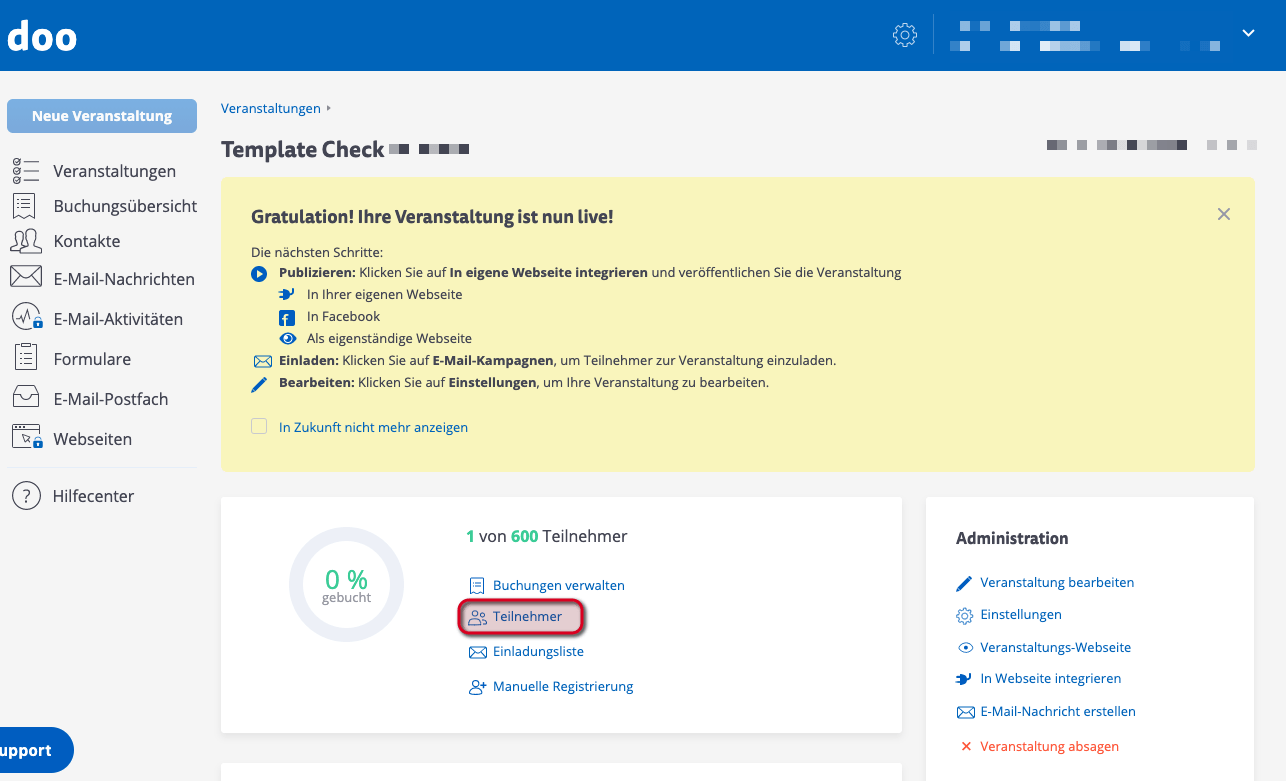
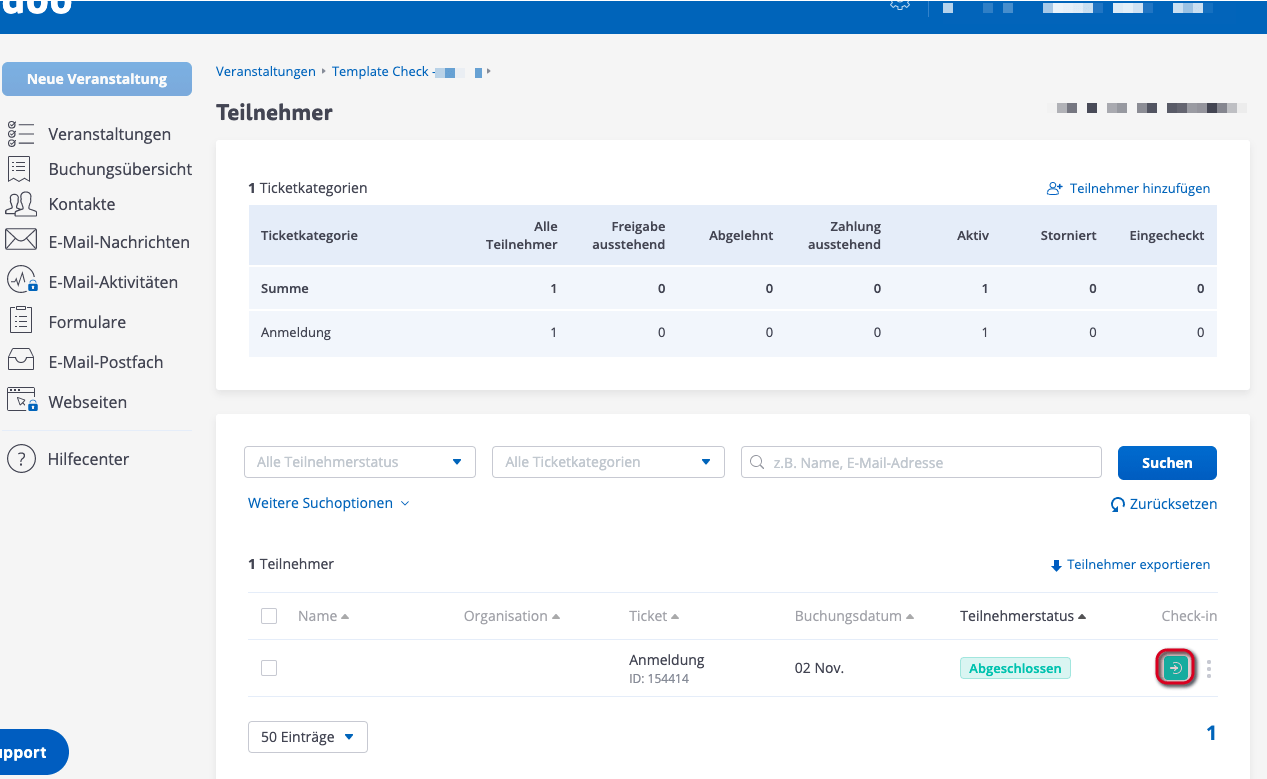
Hier finden Sie eine Übersicht über alle Teilnehmenden Ihrer Veranstaltung. Sie sehen auf den ersten Blick wie viele Teilnehmende sich in welchem Status (aktiv, storniert, eingecheckt) befinden und können über die Filter unten noch gezielter nach bestimmten Teilnehmenden suchen.
So können Sie zB nach dem Status oder der gebuchten Ticketkategorie suchen bzw. über die "Weiteren Suchoptionen" sogar nach Antworten aus optionalen Abfragefeldern filtern.
Für den Einladungsstatus der Teilnehmenden rufen Sie bitte stattdessen die Einladungsliste auf.
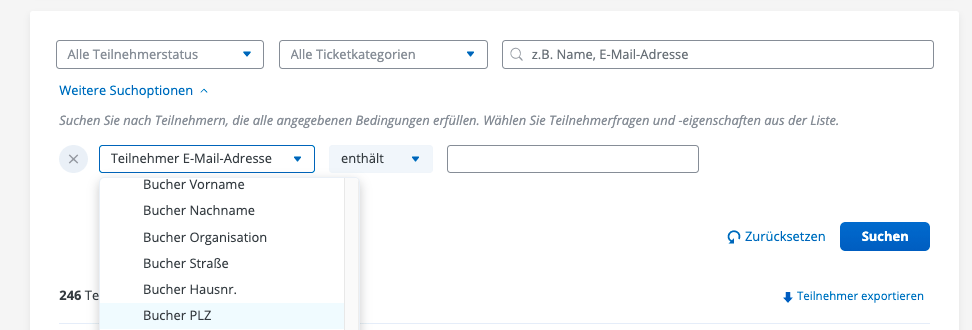
Drücken Sie in der Check-In-Übersicht auf "Teilnehmer exportieren" um sich eine Liste mit allen Teilnehmenden und deren (aktuellen) Status herunterzuladen. Diese Liste kann per Excel oder CSV-Datei heruntergeladen werden.