Organisationseinstellungen
Hier finden sie alle Informationen bezüglich Veranstaltungen. Einen kurzen Überblick finden Sie unten aufgelistet:
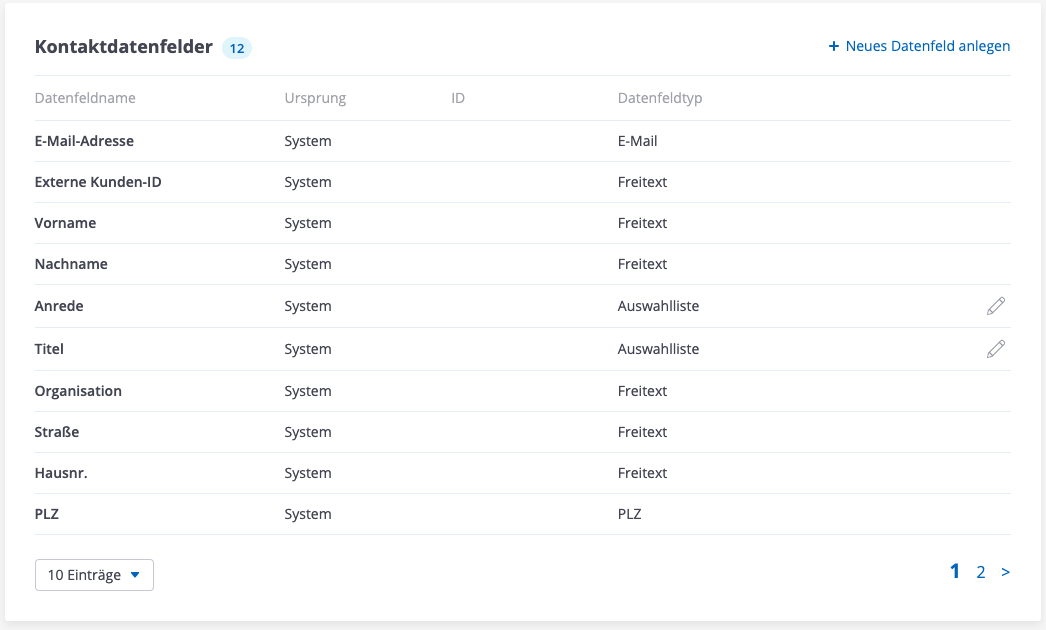
Kontaktdatenfelder
Hinterlegen Sie eigene Datenfelder um Kontaktdaten abzufragen und mit Ihren Kontakten zu verknüpfen.
Überblick
Hier finden Sie veranstaltungsspezifische Informationen zu
Diese Einstellungen können nur von Usern mit min. dem Recht „Bearbeiter“ geändert werd
Aufrufen der Organisationseinstellungen
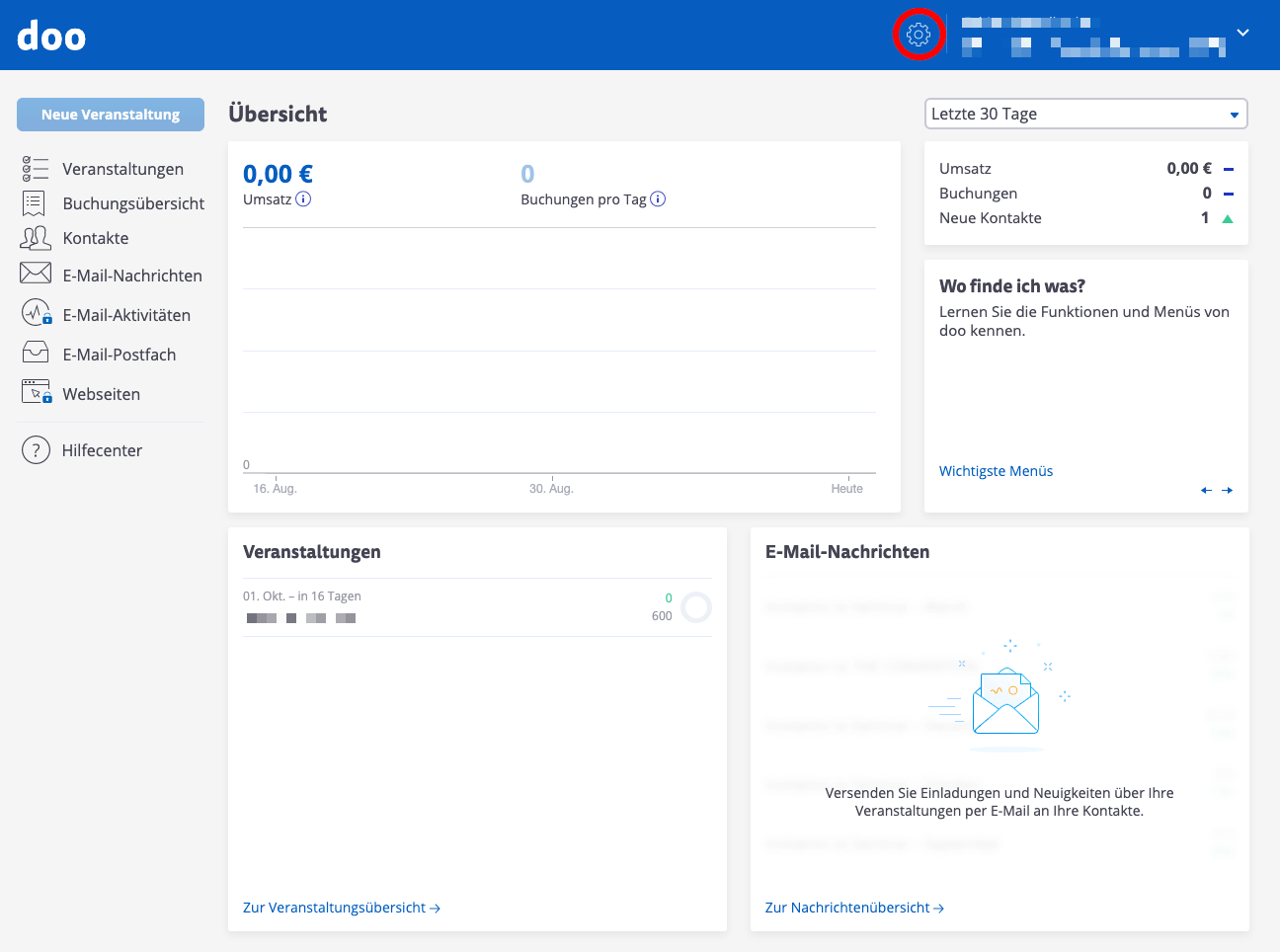
Über das Dashboard können Sie die Organisationseinstellungen aufrufen. Dazu müssen Sie einen Mausklick auf das Zahnrad in der blauen Zeile im oberen rechten Bereich durchführen.
Accounteinstellungen
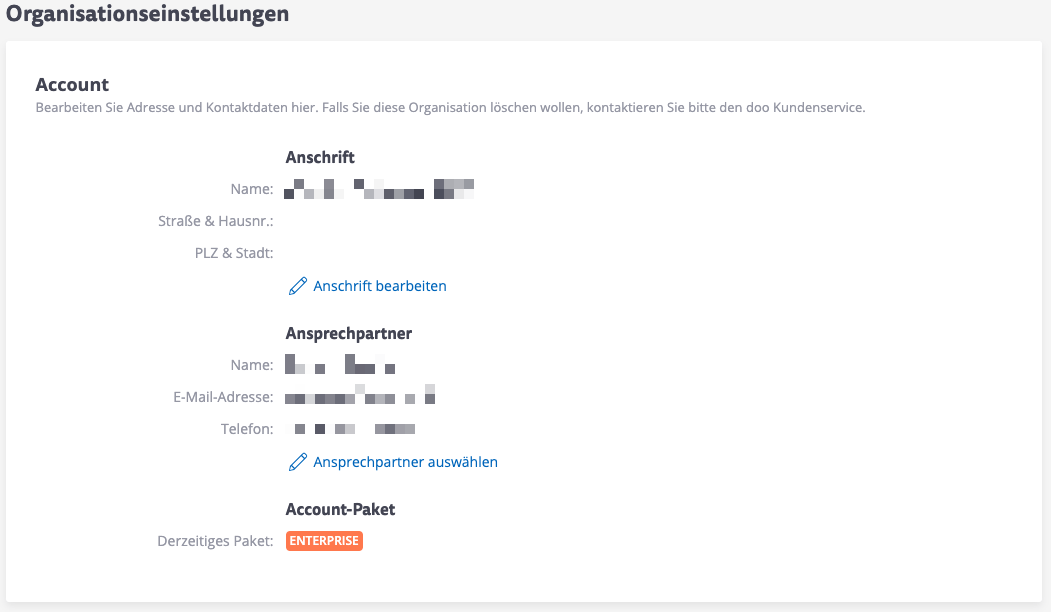
Die Accounteinstellungen sind bereits fest definiert und vorbefüllt. Diese dürfen nicht geändert werden!
Die Organisationsanschrift hängt nicht mit der Eventanschrift zusammen. Bitte tragen Sie die Eventanschrift daher selbst ein.
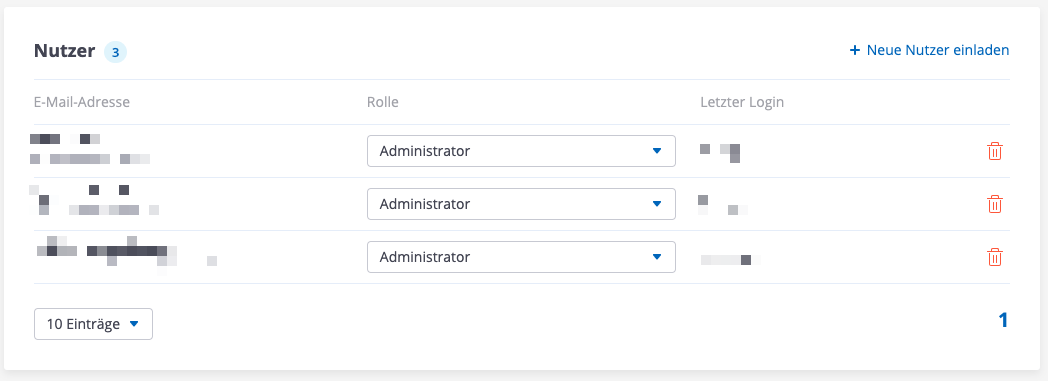
Nutzer
Über "+ Neue Nutzer einladen" können Sie neue Nutzer zur Veranstaltungsbearbeitung hinzufügen.
(Eine entsprechende Rechtebestellung über den KfW-IT-Webshop ist dafür Voraussetzung).
Um einen neuen Nutzer hinzuzufügen müssen Sie in dem erscheinenden Pop-Up Fenster die E-Mail Adresse
eingeben und die Rolle vergeben.
Um einen Nutzer für die Veranstaltungsbearbeitung zu löschen nutzen Sie die rote Mülltonne am rechten
Rand.
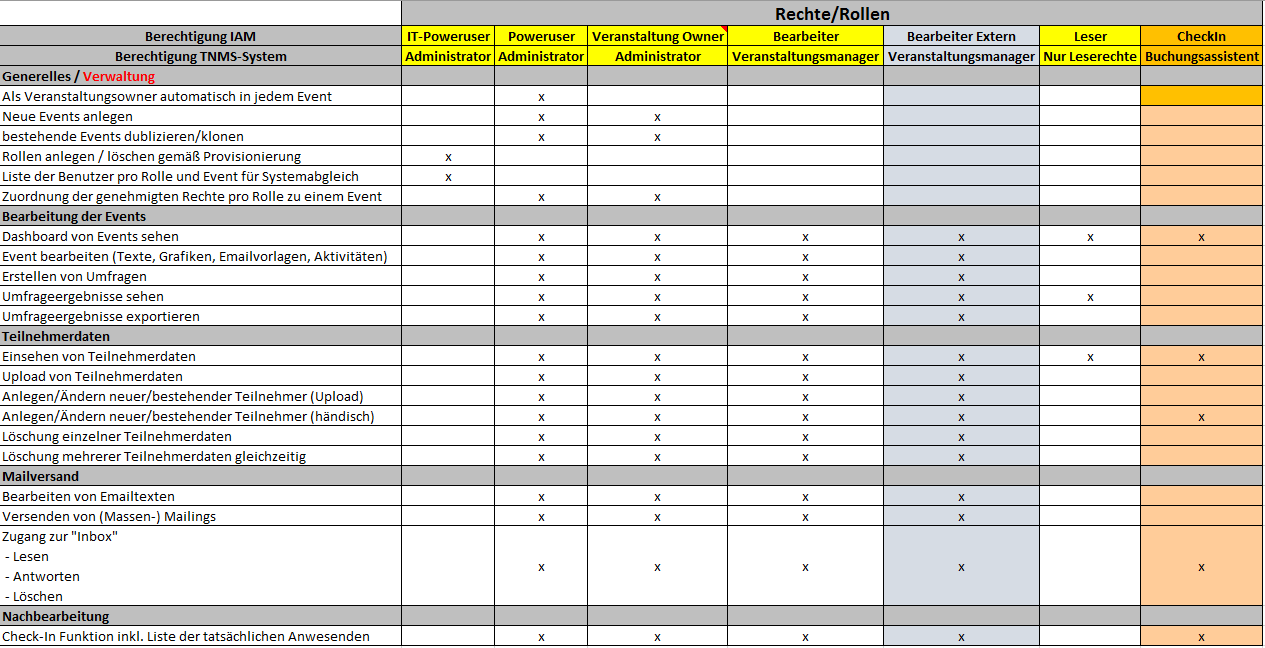
Nutzerrollen:
- Administrator (Bezeichnung in doo) = Veranstaltungs Owner
- Veranstaltungsmanager (Bezeichnung in doo) = Bearbeiter (Extern)
- Buchungsassistent (Bezeichnung in doo) = Check-In
- Nur Leserechte (Bezeichnung in doo) = Leser
Berechtigungen:
Die entsprechenden Berechtigungen je Rechte/Rollen entnehmen Sie bitte der folgenden Tabelle.
Wichtig! Bitte löschen Sie den Nutzer "System Emails" zu erkennen an der E-Mail Adresse "OID@kfw-event.de" keinesfalls!
Daten
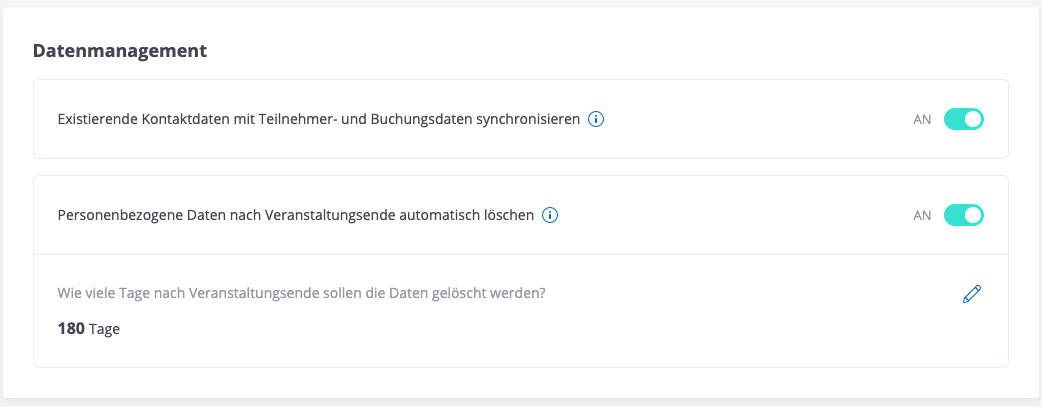
Im Datenmanagement wird der Umgang mit sensiblen Daten geregelt. Sollten Sie bereits eigene Kontaktdaten importiert haben, so können Sie festlegen, ob diese Daten ergänzt werden können.
Zusätzlich ist festlegt, dass personenbezogene Daten nach der Veranstaltung gelöscht werden.
Achtung! Derzeit werden die Daten (Kontakte sowie Buchungsdaten/Zusagen) 180 Tage nach dem
Veranstaltungsende automatisch gelöscht.
Kontaktdatenfelder
Um ein neues Datenfeld anzulegen, klicken Sie auf "+ Neues Datenfeld anlegen". Anschließend öffnet sich ein Pop-Up in welchem Sie den Namen des Kontaktdatenfeldes angeben und anschließend den Datenfeldtyp festlegen müssen.
Individuelle Angaben auf zusätzliche Fragen im Buchungsprozess können mit Datenfeldern verknüpft werden.
Datenfeldertypen:
- Freitext kurz: Bietet Platz für ca. 130 Zeichen
- Freitext lang: Bietet Platz für mehr als 130 Zeichen
- Auswahlliste: Bietet eine Auswahlmöglichkeit aus einem individuellen Dropdown-Menü
- Checkbox: Liefert den Wert wahr oder falsch
- Datei: Speichert eine Datei und gibt den Link wieder
- Telefonnummer: Speziell für Telefonnummern geeignet
- Datum: Gibt ein Datum an
Achtung! Die Bezeichnung der Datenfelder muss eindeutig sein, daher können keine Bezeichnungen doppelt vergeben werden.
Veranstaltungen
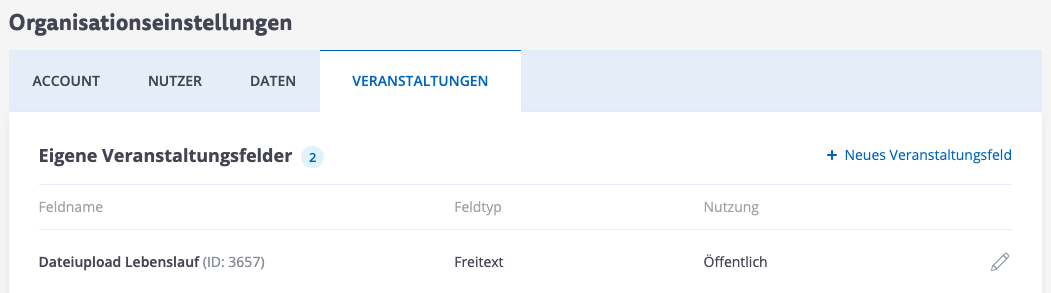
Sie haben die Möglichkeit unter "VERANSTALTUNGEN" eigene Veranstaltungsfelder hinzuzufügen.
Es stehen Ihnen drei Auswahlmöglichkeiten zur Auswahl:
- Freitext
- Auswahlliste
- Datei
Außerdem haben Sie die Möglichkeit unter Einstellungen das Feld bei neuen Veranstaltungen standardmäßig hinzufügen oder dieses als internes Feld zu kennzeichnen, sodass dieses nicht im Buchungsprozess anzeigt wird.
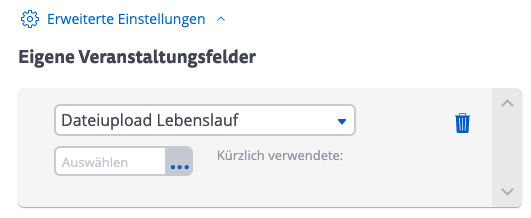
Wenn Sie auf Veranstaltung bearbeiten klicken und nach unten zu "Erweiterte Einstellungen" scrollen und diese öffnen, sehen Sie ihr angelegtes Veranstaltungsfeld.