E-Mail Nachrichten & Postfach
Hier finden sie alle Informationen bezüglich Emails. Einen kurzen Überblick finden Sie unten aufgelistet:
E-Mail-Nachrichten (Kampagnen)
Sie haben die Möglichkeit E-Mail-Nachrichten und Newsletter zu planen und zu versenden.
Neue Kampagne erstellen
Sie haben die Möglichkeit E-Mail-Nachrichten und Newsletter passgenau zu erstellen und zu versenden.
Erinnerungs-E-Mail / Reminder versenden
Sie haben die Möglichkeit an Kontakte mit fehlender Rückmeldung eine Erinnerungsnachricht / Remindernachricht zu versenden.
Kampagnen-Design-Vorlagen
Sie haben die Möglichkeit zwischen sechs verschiedenen Design-Vorlagen auszuwählen.
Kampagne kopieren
Kampagnen können schnell und einfach kopiert und angepasst werden.
E-Mail-Postfach
Jede Veranstaltung erhält ein individuelle E-Mail-Postfach in dem Sie unter anderem Bestätigungs-Emails der Veranstaltung empfangen.
E-Mail-Nachrichten (Kampagnen)
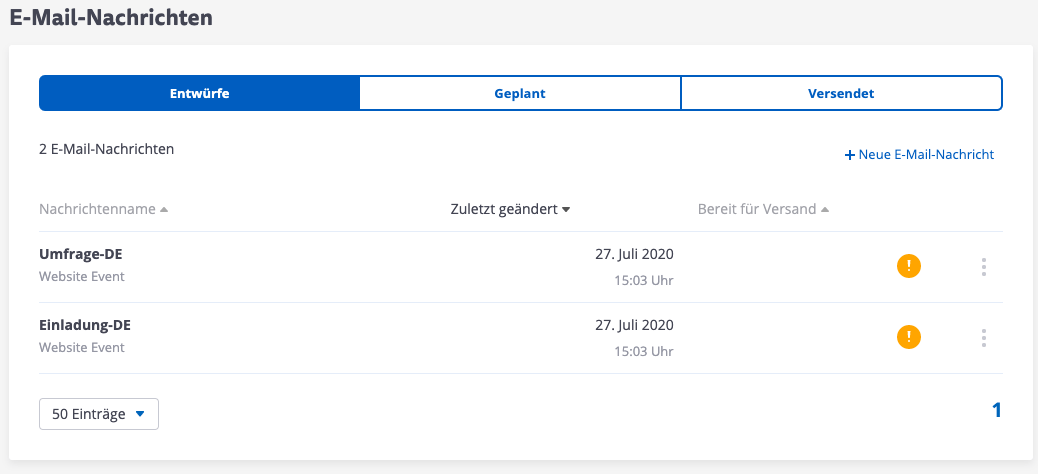
Auf der Reiter der Übersichtsseite sehen Sie die Entwürfe, geplanten und bereits versendeten E-Mail-Nachrichten.
Neue Kampagne/E-Mailvorlage erstellen
Über "+ Neue E-Mail-Nachricht" können Sie eine neue E-Mail-Kampagne starten.
Achtung! Wenn Sie eine Nachricht kopieren, können Sie nicht zwischen den hinterlegten Vorlagen wählen, Sie können lediglich die hinterlegte Vorlage abändern! (Beispiel: Kopieren Sie eine Vorlage mit dem aufgewählten Design „Einladung“ können Sie bei der Kopie nicht das Desin „Umfrage“ auswählen.)
Wenn Sie eine neue Nachricht erstellen tragen Sie die erforderlichen Daten in den einzelnen Abschnitten ein.
E-Mail-Nachricht Details
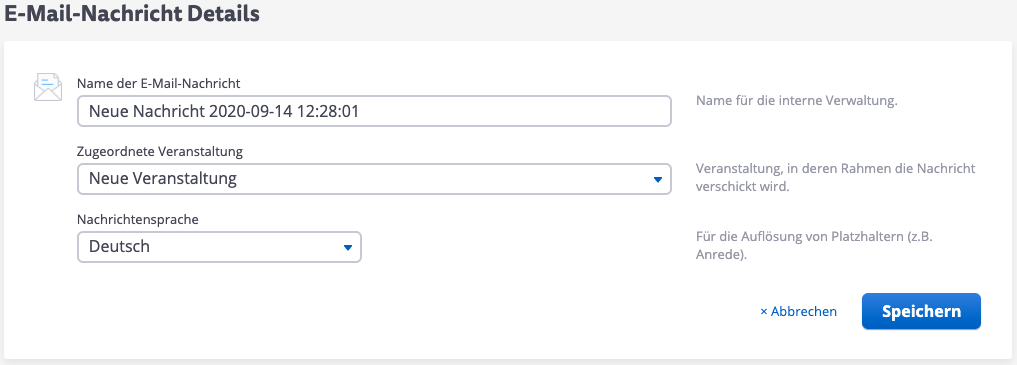
- Geben Sie einen Namen für die interne Verwaltung der Nachricht ein.
- Ordnen Sie der Nachricht eine Veranstaltung zu.
(Es ist nur die gerade ausgewählte Veranstaltung zur Auswahl hinterlegt.) - Wählen Sie die Nachrichtensprache aus.
- Klicken Sie auf „Speichern“
Versandeinstellungen
- Klicken Sie zur Bearbeitung auf „Infos hinzufügen“
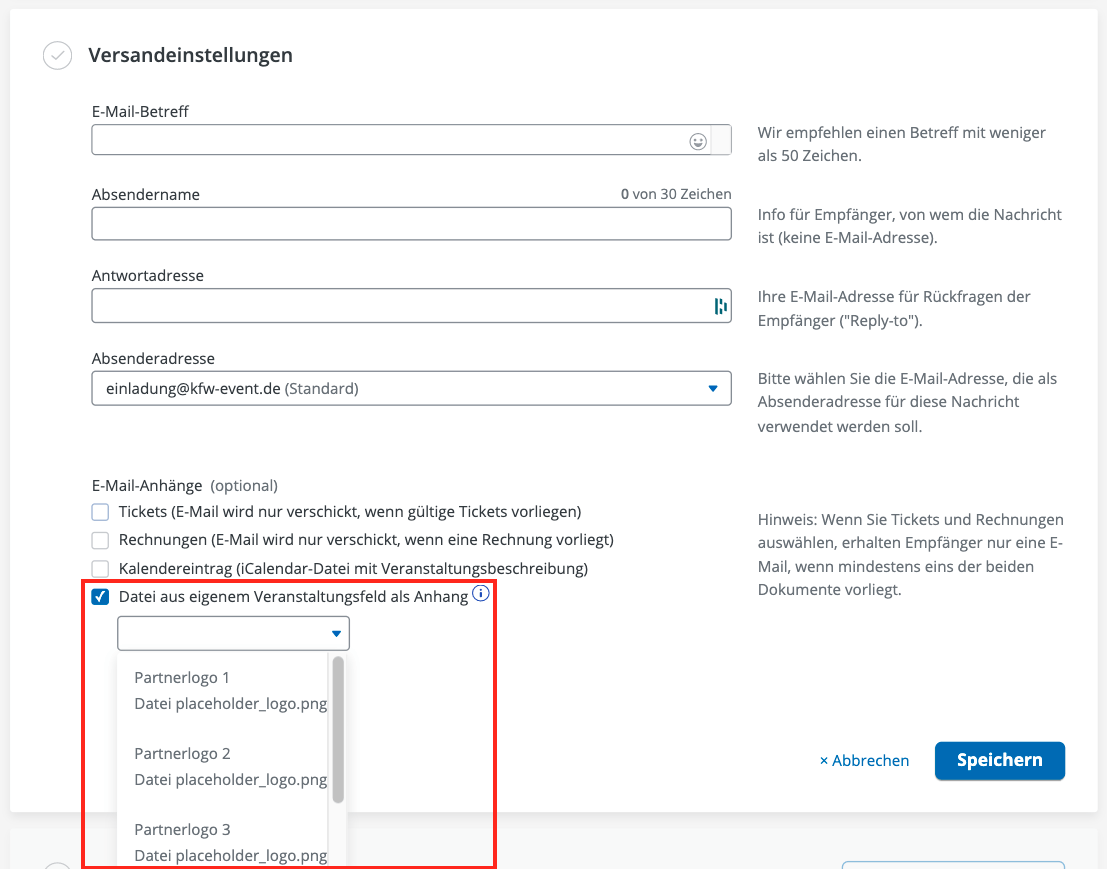
- Geben Sie einen E-Mail-Betreff ein (z.B. Einladung zur Veranstaltung XY).
- Geben Sie einen Absendernamen ein, dieser wird in Outlook angezeigt.
(Früher Beispielsweise automatisch „Einladungen KfW“,
NEU: der Name kann frei gewählt werden Beispiel: „Bilanzpressekonferenz 2020“) - Antwortadresse: Hier keine Angaben ändern!!!
Durch die Vorbefüllung werden Rückantworten auf die E-Mailings direkt im jeweiligen Veranstaltungspostfach hinterlegt. - Absenderadresse: Wählen Sie eine der hinterlegten Absenderadressen aus.
E-Mail-Anhänge
- Durch die Auswahl des Punktes "Kalendereintrag" kann bei einem Versand von bspw. Save-The-Date-Nachrichten ein automatischer Kalendereintrag an die E-Mail angefügt werden.
Dieser wird systemisch hinzugefügt und kann nicht bearbeitet werden.
Damit Sie eine eigene Datei wie eine Agenda oder einen individuellen Kalendereintrag anhängen können, wählen Sie das Feld „ Datei aus eigenem Veranstaltungsfeld als Anhang“ aus.
WICHTIG: VORHER muss diese Datei bei der Veranstaltungsinformation („Veranstaltung bearbeiten“) als Veranstaltungsfeld hochgeladen werden!!!! - Weitere projektbezogene und bearbeitbare Anhänge können auch in der Bestätigungsmail hinzugefügt werden (Veranstaltungseinstellungen > Tickets & Anhang)
Eine Verlinkungen weiterer Informationen in einem Einladungsmailings ist via Link auf die Veranstaltungswebsite möglich. - Klicken Sie auf „Speichern“
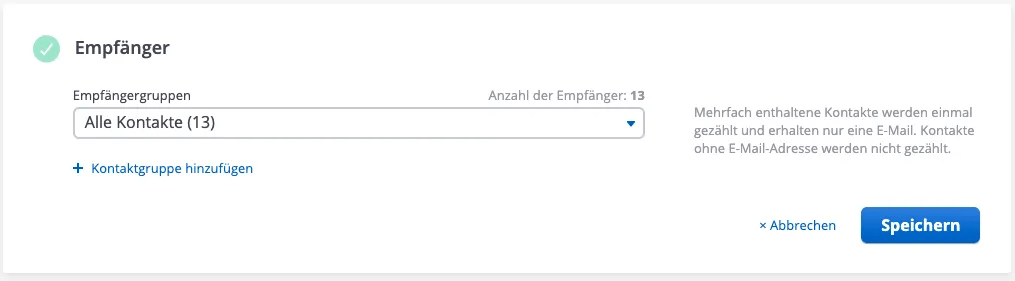
Empfänger
- Klicken Sie zur Bearbeitung auf „Empfänger hinzufügen“
- Wählen Sie eine Empfängergruppe aus.
- Klicken Sie auf „Speichern“
Design & Inhalt
- Über "+ Vorlage auswählen" gelangen Sie zu den Vorlagen (entsprechend angepasst an den Veranstaltungsskin) und können aus den sechs hinterlegten Vorlagen auswählen.
- Nach der Auswahl erhalten Sie direkt die Möglichkeit, diese zu bearbeiten und gelangen durch den Klick auf "Speichern & schließen" zurück zur Übersicht.
- Mehr dazu unter dem Punkt "Kampagnen-Design-Vorlagen".

Versand von Testnachrichten
Es besteht die Möglichkeit E-Mail-Nachrichten zum Testen von Versandeinstellungen, Design, Inhalt und Links, zu versenden, während sich die Nachricht noch im Entwurf befindet.
Eine kurze Anleitung dafür können Sie hier nachlesen.
Die E-Mail-Nachricht ist im Reiter Entwürfe.
- Die allgemeinen Einstellungen und Versandeinstellungen sind vollständig konfiguriert
- Es wurde ein Design für die Nachricht hinterlegt
- Der eingeloggte Nutzer hat die Berechtigung, eine Testnachricht zu verschicken (nicht erlaubt für die Rollen "Buchungsassistent" und "Nur Leserechte")
- Es ist ein mindestens ein Kontakt im Kontaktcenter erstellt, an welchen die Testnachricht versendet werden soll

Um eine Testmail zu versenden, gehen Sie wie folgt vor:
- Klicken Sie in den Nachrichtendetails auf den Button zum Versand von Testnachrichten
- Nun können Sie bis zu 5 Kontakte aus dem doo Kontaktcenter auswählen, an die die Testnachricht versendet werden soll
- Bestätigen Sie den Testversand
- Das System bestätigt den Versand der Testnachrichten
Einschränkungen beim Versand von Testnachrichten
- Kein Versand an blockierte Kontakte
- Kein Versand bei fehlerhaftem E-Mail-Code (z.B. bei Fehler im Liquid-Code oder benutzerdefiniertem HTML/CSS)
Die Testnachrichten umfassen folgende Funktionalitäten/Besonderheiten:
- Einladungslinks: Verhalten wie bei "normalen" Versand, sofern die Veranstaltung live ist und der hinterlegte Link auf die Standard Veranstaltungswebseite oder eine Seite führt, auf der die Veranstaltung per Widget eingebunden ist.
- Promotion-/Zugangscode: sind nicht funktionsfähig
- Google Kalender-Link, ICS-Datei und Veranstaltungsfelder: Verhalten wie bei einem "normalen" Versand
- Abmeldelink: Verhalten wie bei "normalen" Versand (Meldet sich ein Kontakt über diesen Link ab, gilt er als blockiert und wird keine weiteren (Test-) E-Mail-Nachrichten erhalten)
- Anhänge (Ticket, Rechnung): Testnachrichten werden grundsätzlich ohne die Dokumente im Anhang verschickt
Testnachrichten erscheinen nicht
- in den E-Mail-Aktivitäten
- im Erfolgsbericht inkl. Export
- in den Kontaktdetails des Empfängerkontakts
- in der Einladungsliste
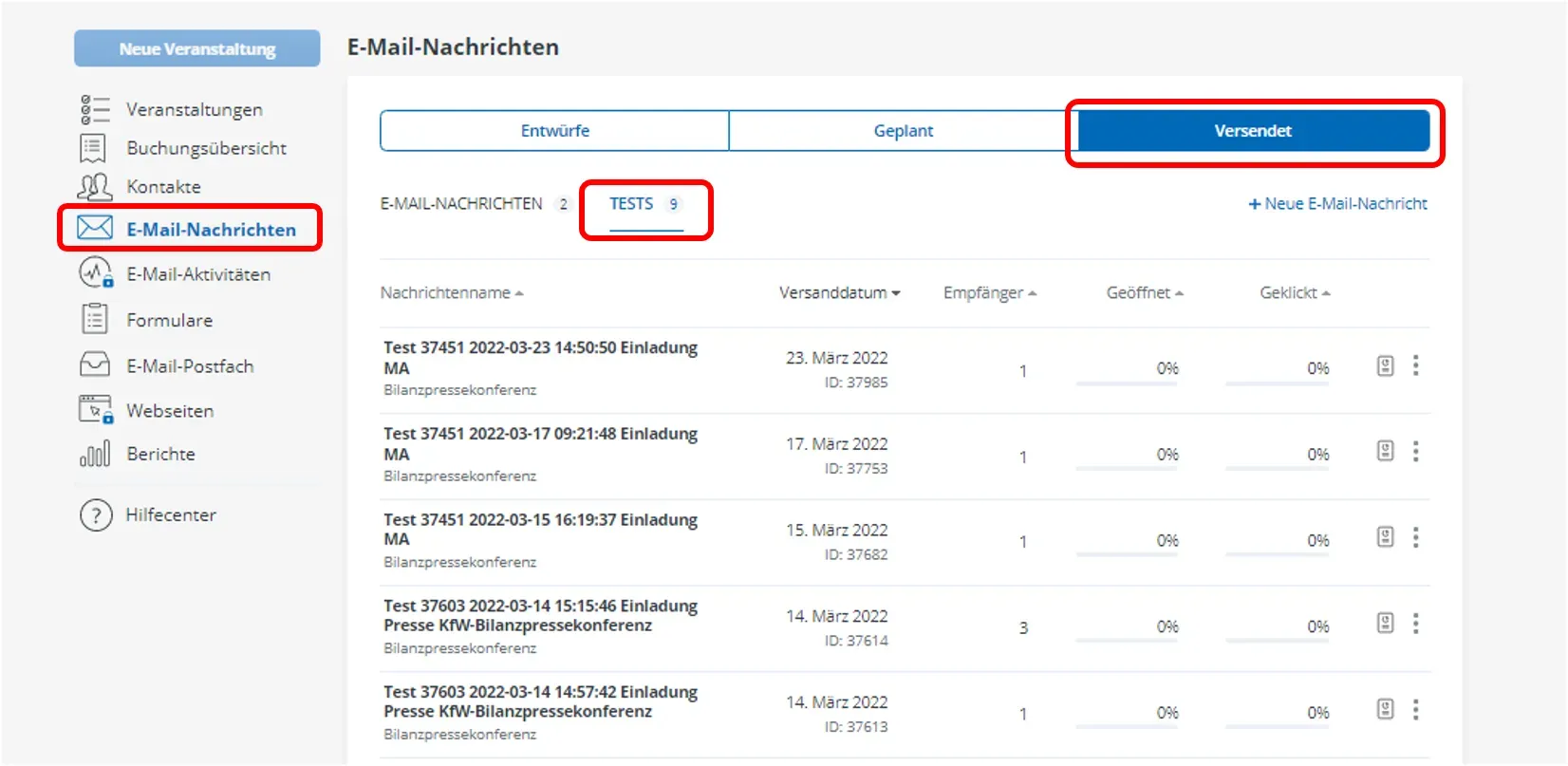
Sie können sich die Übersicht und einen Bericht über Ihre versendeten Testnachrichten anzeigen lassen, indem Sie in der Ansicht Ihrer versendeten Nachrichten den Reiter "Tests" auswählen.
Einstellungen für Veranstaltungseinladung
Wichtig!
Die Zugangscodes gelten
nur für gedruckte Einladungen: Wie sie die personalisierten doo-Zugangscodes für den Seriendruck generieren können, finden Sie hier. (nicht zu verwechseln mit Token/Zugangscodes für Streaming/digitale Plattformen!)
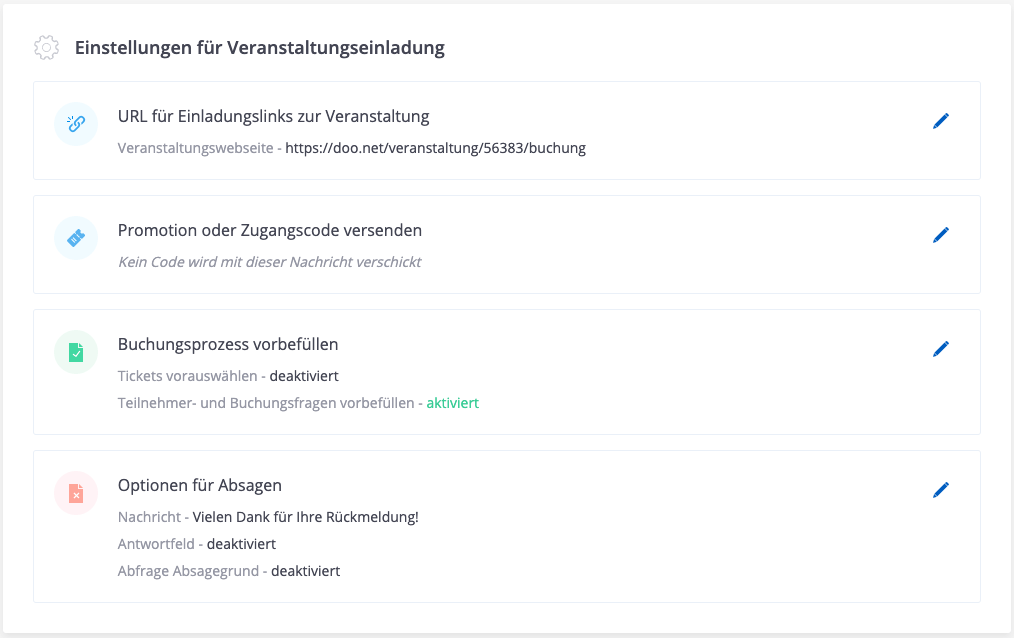
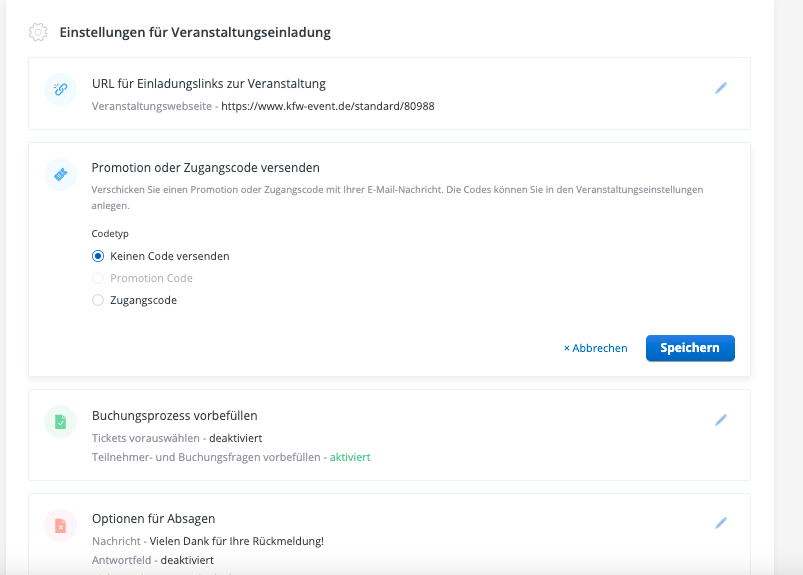
- Im letzten Schritt erhalten Sie die Möglichkeit die verschieden Personalisierungsmöglichkeiten, wie den Einladungslink oder den Zugangscode zu hinterlegen.
- Wenn Sie einen Einladungslink verschicken wollen, welcher auf die Veranstaltungswebseite verweist, tragen Sie diesen im Feld ein.
- Falls Sie Ticketkategorien, welche nur mit einem Zugangscode sichtbar sind, in Ihrer Veranstaltung hinterlegt haben können Sie diese Zugangscodes per Email versenden.
- Gehen Sie nun wieder zum Anfang der Seite nun sehen Sie den Button "Versand planen". Klicken Sie darauf um den Versand zu planen und legen Sie das gewünschte Zeitfenster fest.
Gehen Sie nun wieder zum Anfang der Seite. Klicken Sie auf den Button "Versand planen" um einen Versandtermin zu hinterlegen. Das E-Mailing wird dann automatisch zu diesem Zeitpunkt verschickt.
Hinweis:
E-Mail-Versände an KfW-Adressen (für interne Veranstaltungen; > 80 Empfänger) müssen wie bisher
min. 3 Werktage vor Versand angemeldet werden und dürfen nur im
Zeitraum von 19.00 – 9.00 Uhr verschickt werden.
Zur Versandanmeldung senden Sie bitte eine E-Mail an:
An: Francisco Calderon-Mancha
CC: Michael Kraus; Michaela Weckesser; Michaela Greul
Betreff: Anmeldung Emailversand „Veranstaltungsname“
Emailinhalt:
- Veranstaltungsname:
- Verteilergröße:
- Absender-E-Mail-Adresse:
- Versanddatum und -Uhrzeit:
Kampagnen-Design-Vorlagen
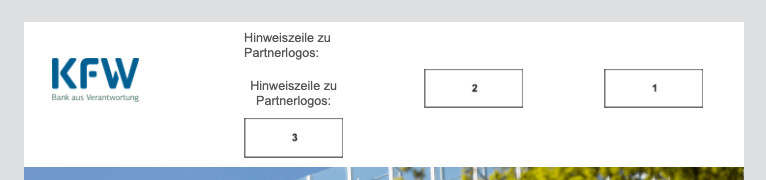
Sollten Sie keine Partnerlogos einbinden, löschen Sie bitte oben die Felder „Hinweise zu Partnerlogos“ sowie die Patzhalter 1-3.
Sollten alle Partnerlogos gelöscht worden sein und müssten diese zu einem späteren Zeitpunkt wieder eingefügt werden, so ist dies leider nicht ohne weiteres möglich - am sinnvollsten wäre es dann eine komplett neue Kampagne zu erstellen. Sollten Partnerlogos nur versehentlich in der aktuellen Bearbeitung gelöscht worden sein, so kann man über den Zurück-Pfeil links unten seine letzten Bearbeitungen nochmals rückgängig machen.
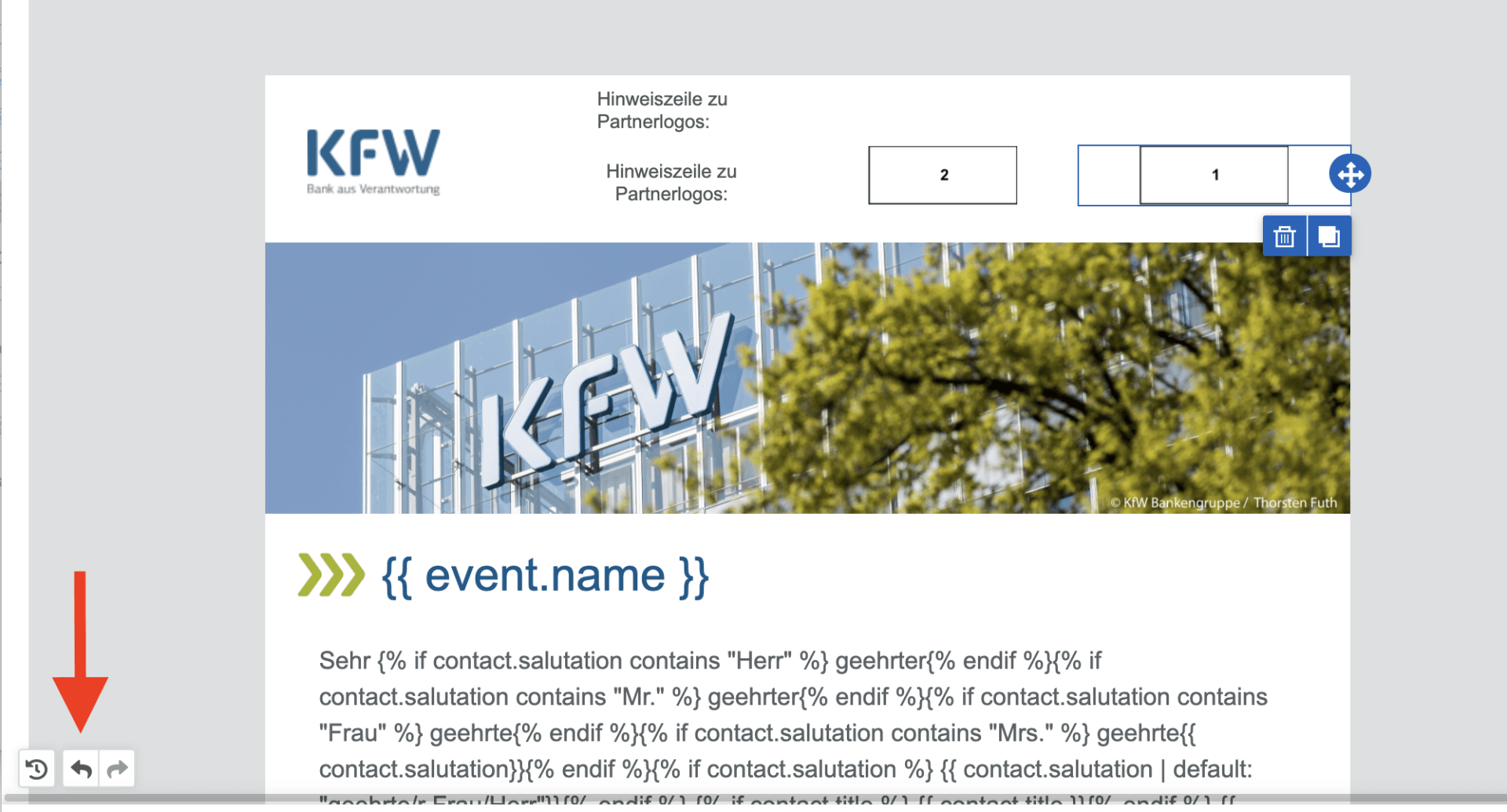
Zur Einbindung von Partnerlogos müssen Sie lediglich die Partnerlogos in den Platzhaltern hochladen und einfügen. Beginnen Sie bei weniger als 3 Partnerlogos mit dem Platzhalter 1 und löschen Sie danach nicht benötigte Platzhalter.
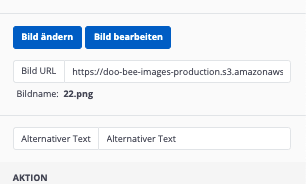
Der unter "Alternativtext" in der rechten Menübox eingegeben Text wird beim Empfänger angezeigt, wenn Bilder von dessen Mail Programm oder sonstigen Einstellungen blockiert werden. Wichtig, dieser Alternativtext wird auch für die Barrierefreiheit benötigt (Stichwort: Screenreader).
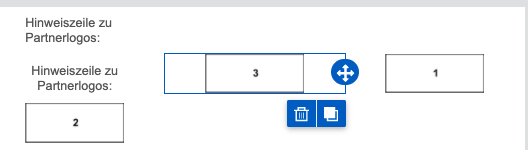
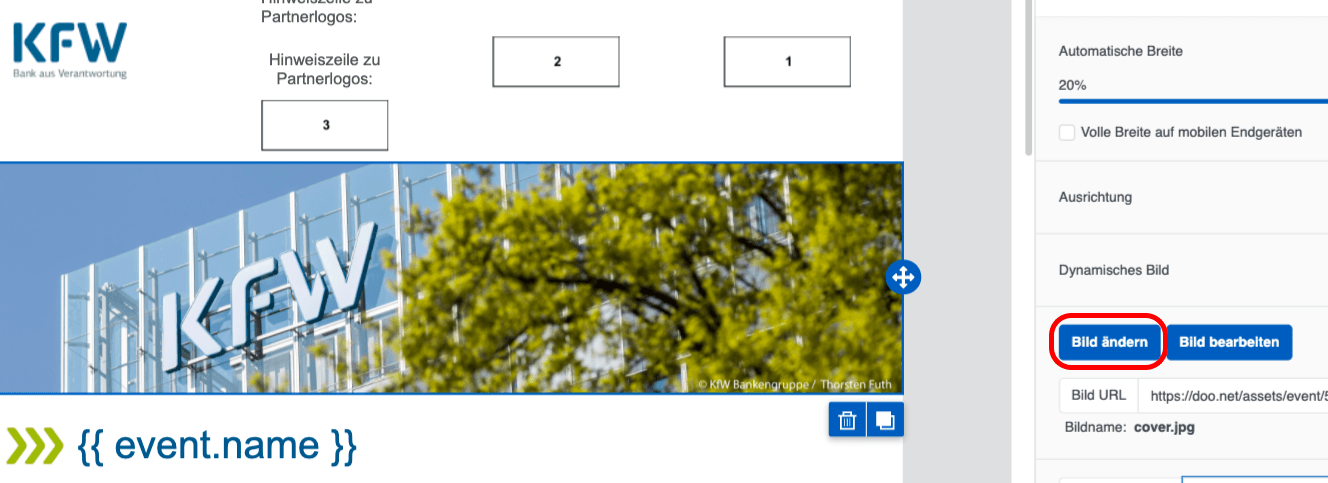
Um Partnerlogos in der Reihenfolge zu verschieben, klicken Sie auf das runde Vierpfeil-Symbol (siehe Screenshot) und verschieben das Partnerlogo per Drag-and-Drop an die gewünschte Stelle. Bitte verschieben Sie die Partnerlogos nur untereinander und nicht an einer vollkommen andere Position.
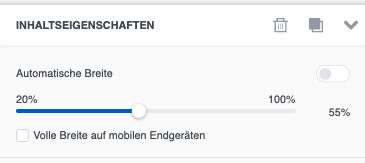
Um Partnerlogos in der Größe zu ändern, klicken Sie auf das gewünschte Partnerlogo und stellen dann im rechten Menü, über die Leiste unter "Automatische Breite" (siehe Screenshot), die gewünschte Größe ein.
Über die Bearbeitung der Felder „Hinweiszeile zu Partnerlogos“ können Sie Texte wie:
- Partner:
- In Kooperation mit:
- Mit freundlicher Unterstützung von:
- Medienpartner:
hinterlegen.
Bitte füllen Sie in diesem Fall immer beide „Hinweise zu Partnerlogos“-Felder aus.
Wichtig!
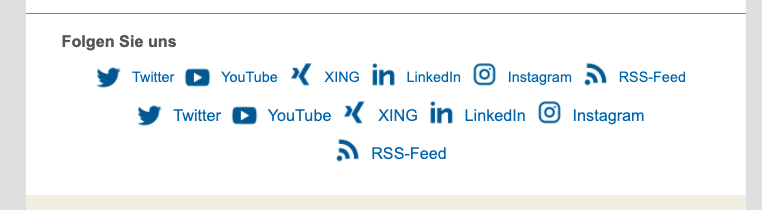
Bitte löschen Sie die Dopplungen bei "Partnerlogos" und "Folgen Sie uns" mit den Social-Media Icons (siehe Screenshots unten) nicht, wenn Sie Partnerlogos einbinden wollen. Diese sind aufgrund von Mobiler- und Desktop-Ansicht doppelt gepflegt und werden automatisch ausgeblendet.
Um den Header der E-Mail anzupassen wählen Sie das Bild aus und klicken Sie auf den Button „Bild ändern“ am rechten Rand in den Inhaltseigenschaften. Der Header sollte einer Größe von 5000x1250px entsprechen.
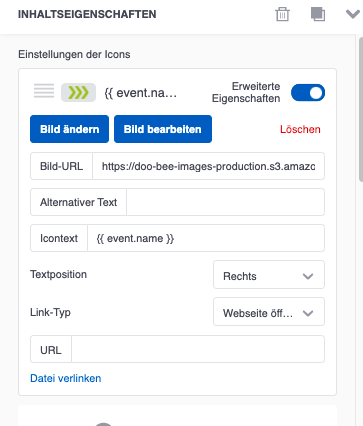
Falls der Titel der E-Mail nicht wie in der Vorlage dem Event-Namen entsprechen soll, müssen Sie auf die Zeile klicken und dann im rechten Menü unter "Einstellungen der Icons" den Punkt "Erweiterte Eigenschaften" aktivieren.
Jetzt können Sie hier bei "Icontext" den gewünschten Titel ändern.
Die persönliche Anrede und Anmelde-, sowie Absagebuttons werden automatisch aus der Vorlage übernommen und müssen nicht mehr angepasst werden.
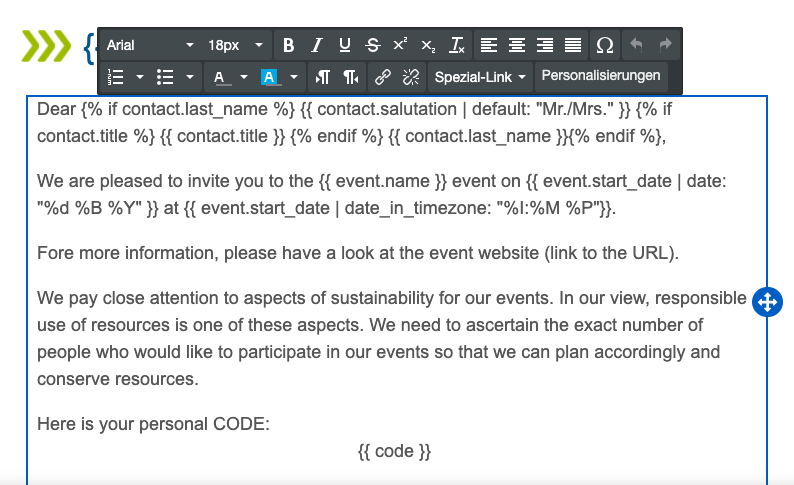
Im Editor können Sie die Standard-Texte bearbeiten.
Die persönliche Anrede und Anmelde-, sowie Absagebuttons werden automatisch aus der Vorlage übernommen und müssen nicht mehr angepasst werden.
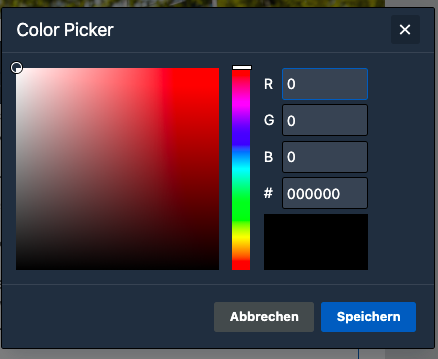
Möchten Sie die Farbe des Textes anpassen, so müssen Sie den entsprechenden Text zuerst mit der Maus markieren, dann klicken Sie auf den nach unten zeigenden Pfeil im schwarzen Bearbeitungsmenü neben "Schriftfarbe bearbeiten" und wählen hier das Farbpaletten-Symbol aus.
Nun können Sie hier die Farbe anpassen, indem Sie rechts die Werte bei RGB oder bei # anpassen.
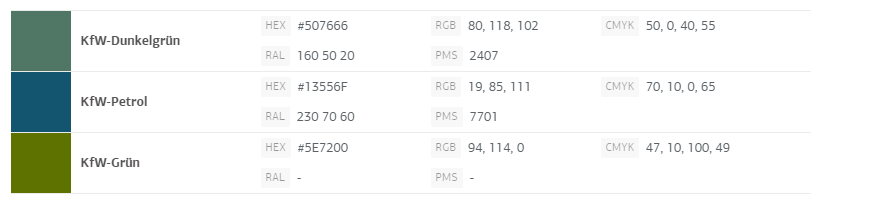
Bitte halten Sie sich bei der Auswahl der Farbe an die hier angefügten Farbcodes.
Bitte beachten Sie, dass eine Änderung der Farben in den Vorlagen die Barrierefreiheit einschränken kann.
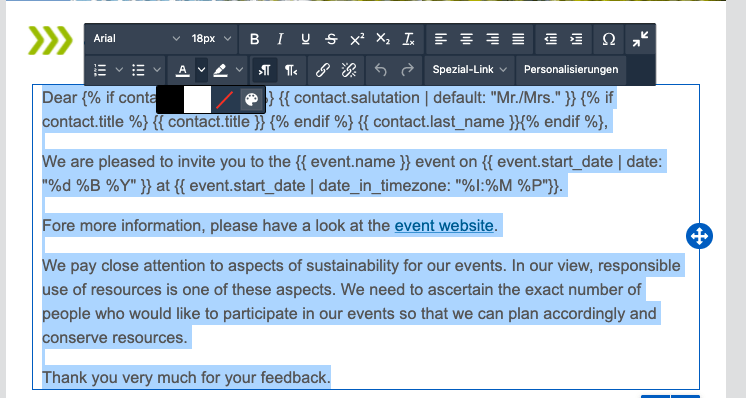





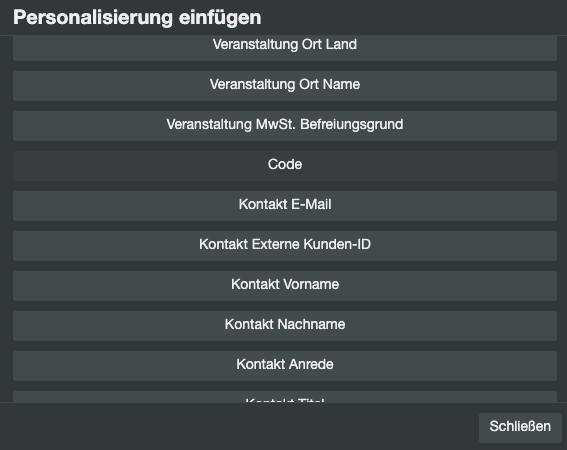
Wenn Sie in ein Textfeld klicken haben Sie die Möglichkeit Personalisierungen einzufügen.
Unter Personalisierungen finden Sie beispielsweise auch "Code", diesen benötigen Sie wenn Sie einen zuvor angelegten Zugangscode per Mail verwenden wollen.
Sie können auch unter "Spezial-Link" -> "Anmeldung" die Zugangscodes verschicken.
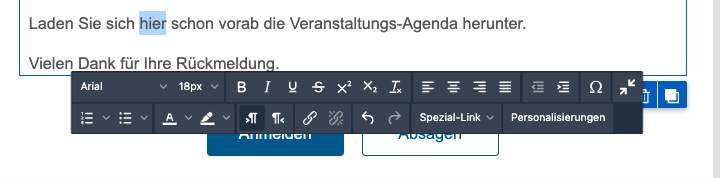
Wenn Sie eine Verlinkung zur Veranstaltungsseite einbinden möchten, markieren Sie das entsprechende Wort (“hier“/„Veranstaltungswebsite“) und klicken auf „Spezial-Link“ >Einladung > Anmelden oder kopieren Sie die gewünschte URL und fügen diese über die übliche Vorgehensweise ein.
Passen Sie die Darstellungsfarbe des Links an, indem Sie das verlinkte Wort markieren und rechts unter „Linkfarbe“ den Code #005a8c ein.
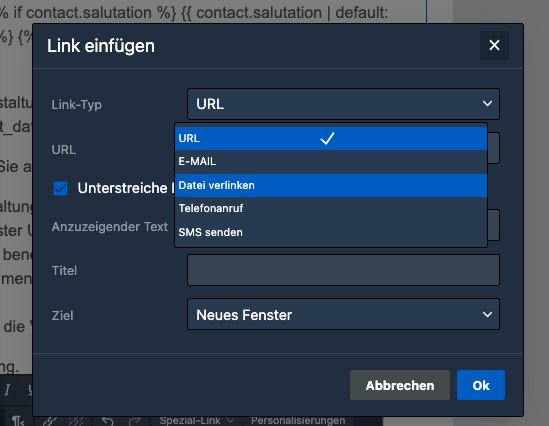
Wenn Sie eine Datei als Link einfügen möchten, markieren Sie dazu zuerst mit der Maus den gewünschten Text und klicken Sie im schwarzen Bearbeitungsmenü auf das Büroklammer-Symbol. Im neuen Fenster wählen Sie als "Link-Typ" nun "Datei verlinken" aus.
Als nächstes wählen Sie einen der verfügbaren Online-Speicherorte aus, etwa "Myfiles" und klicken dann ganz oben auf "hochladen".
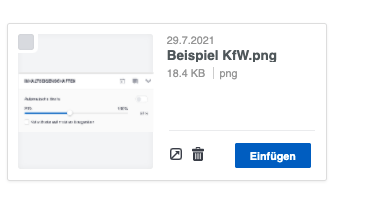
Jetzt noch die Datei auswählen, hochladen und zu guter Letzt auf den "Einfügen" Button bei Ihrer Datei klicken.
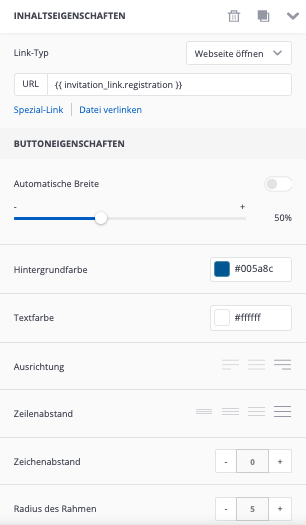
Um einen bestehenden Button in einer E-Mail Nachricht zu editieren, klicken Sie diesen an und führen Sie die gewünschten Änderungen rechts unter dem Punkt "Inhaltseigenschaften" durch. Hier können Sie unter anderen die Hintergrundfarbe des Buttons, die Textfarbe oder die Ausrichtung des Buttons ändern.
Um einen Button einzufügen klicken Sie im rechten Menü auf der rechten Seite auf "Inhalt". Wählen Sie dort das Symbol "Button" an und ziehen dieses per Drag-and-Drop an die gewünschte Stelle in der E-Mail Nachricht.
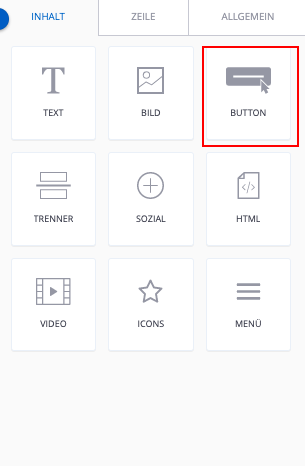
Ein Bild können Sie einfügen, indem Sie im rechten Menü die Kachel "Bild" auswählen und dann an der gewünschten Stelle in der E-Mail Nachricht platzieren. Ziehen Sie dazu die Kachel via Drag-and-Drop in die Nachricht. Klicken Sie dann auf "Durchsuchen" >myfiles und laden Sie ein Bild hoch, bzw. importieren Sie ein Bild.
Über den „Vorschau“ können Sie eine Vorschau der E-Mail ansehen und oben auch zwischen verschiedenen und Endgeräten (Desktop/Mobil) wählen.
Die verlassen die Vorschau über das „X“ rechts oben.
Über „Speichern“ können Sie Änderungen speichern. Mit „Speichern & schließen“ gelangen Sie direkt zurück zur Übersicht „E-Mail-Nachricht Details“.
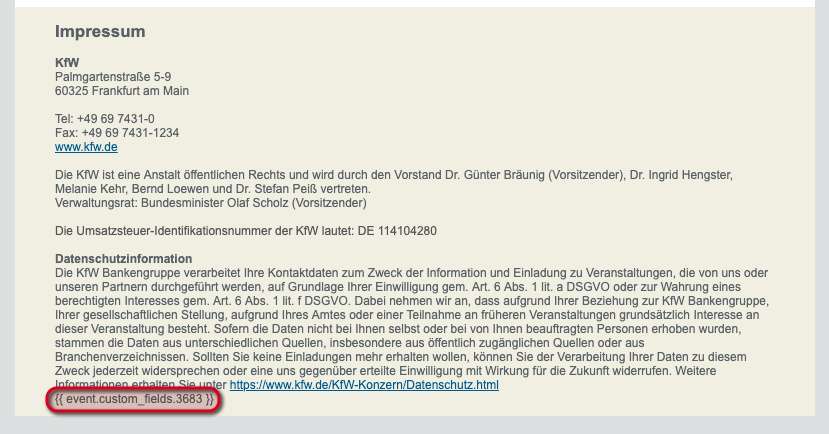
Der Platzhalter {{ event.custom_fields.XXXX }}, welcher im Impressum zu finden ist, zeigt bei einem abweichenden Titelbild den Copyright Text für dieses an.
Hinweis! Bitte löschen Sie diesen Platzhalter nicht. Wenn kein Copyright Text verwendet wird, erscheint auch kein Text in diesem Feld.
Erinnerungs-E-Mail / Reminder an Kontakte mit fehlender Rückmeldung
Für die Zusendung einer
Erinnerungs-E-Mail / Reminder an alle Kontakte, die weder zu noch abgesagt haben, müssen alle registrierten Kontakte (Zugesagten) und alle Kontakte die abgesagt haben aus dem E-Mail Verteiler entfernt werden.
Für die
Entfernung der bereits registrierten Kontakte, verfolgen Sie folgende Schritte:
- Öffnen Sie über den Reiter „Buchungsübersicht“ alle Buchungen
- Wählen Sie in der ersten Spalte der Tabelle, neben der Spalte „Name“, die Checkbox aus, um alle Buchungen der ersten Tabellenseite auszuwählen
- Bei mehr als 50 Buchungen im System, klicken Sie unter den Spaltennamen in der grünen Leiste, welche sich eingeblendet, „alle xxx Buchungen auswählen“ an
- Wählen Sie jetzt „Aus Gruppe entfernen“ an
- Es öffnet sich ein Pop-up
- Wählen Sie die jeweilige Empfängergruppe im
Pop-Up aus - Klicken Sie auf den Button „Entfernen“
Die registrierten Kontakte sind aus der Empfängergruppe entfernt.
Für die Entfernung der Absagen, verfolgen Sie folgende Schritte:
- Öffnen Sie über den Reiter „Veranstaltungen“ Ihre angelegte Veranstaltung dooNet Backend
- Klicken Sie auf „Einladungsliste“ und fügen Ihre Empfängergruppe dieser hinzu
- In der unteren Tabelle „Kontakte in Einladungsliste“ wählen Sie im Reiter „Status“ die Option „abgesagt“ aus
- Klicken Sie auf „Suchen“
- Wählen Sie in der ersten Spalte der Tabelle, neben der Spalte „Name“, die Checkbox aus, um alle Buchungen der ersten Tabellenseite auszuwählen
- Bei mehr als 50 Absagen im System, klicken Sie unter den Spaltennamen in der grünen Leiste, welche sich eingeblendet, „alle xxx Kontakte auswählen“ an
- Wählen Sie jetzt „Aus Gruppe entfernen“ an
- Es öffnet sich ein Pop-up
- Wählen Sie die jeweilige Empfängergruppe im Pop-Up aus
- Klicken Sie auf den Button „Entfernen“
Die Absagen sind aus der Empfängergruppe entfernt.
Bei Verwendungswunsch der ursprünglichen E-Mail Einladung nutzen Sie die Kopierfunktion - Anleitung für das Kopieren einer versendeten Nachricht.
Für die Erstellung einer neuen Nachricht folgen Sie der Anleitung unter „E-Mail-Nachrichten“.
Zu guter Letzt fügen Sie Ihrer Erinnerungs-E-Mail / Reminder die bearbeitete Empfängergruppe hinzu.
Info: Bei einer kopierten E-Mail-Nachricht ist die ursprüngliche Empfängergruppe bereits hinterlegt.
Wo sehe ich, ob alles geklappt hat
Nach dem Versand wird der Status Ihrer E-Mail automatisch auf den Status "Versendet" geändert. Wählen Sie den Reiter "Versendet" aus, hier erhalten Sie bereits erste Angaben zum Erfolgsbericht.
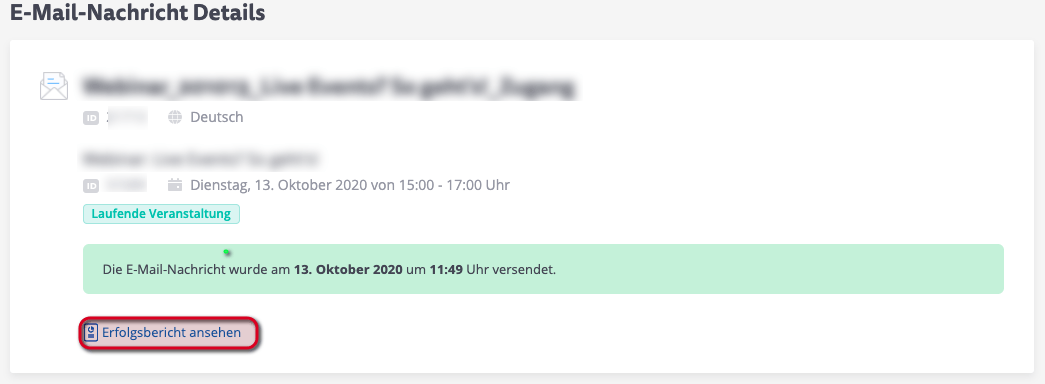
Klicken Sie auf die entsprechende E-Mail Nachricht (Kampagne) und anschließend auf "Erfolgsbericht ansehen" (über Icon links neben den 3 Punkten) um detailliertere Informationen zu erhalten.
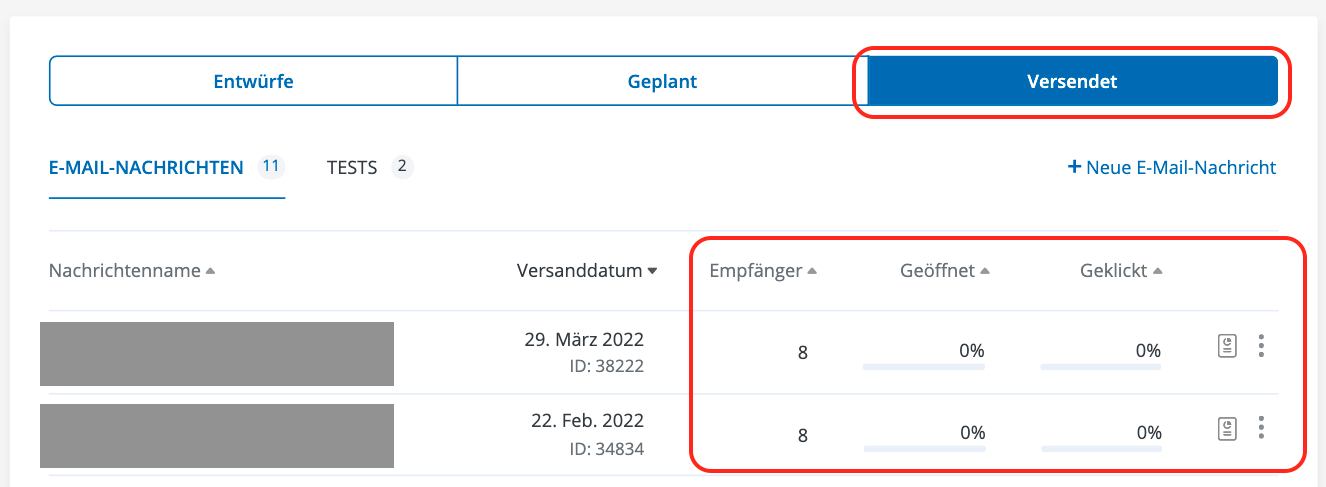
Klicken Sie auf die entsprechende E-Mail Nachricht (Kampagne) und anschließend auf "Erfolgsbericht ansehen" um detailliertere Informationen zu erhalten.
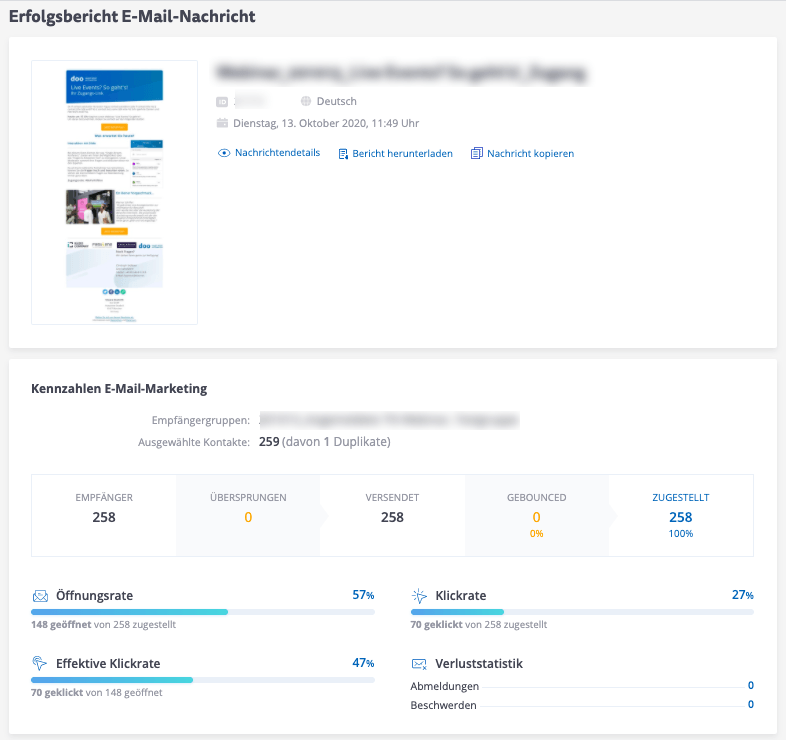
Im Erfolgsbericht erhalten Sie Informationen zur den folgenden Erfolgsparametern, zusätzlich können Sie über die Schaltfläche "Bericht herunterladen" den Bericht als Excel Datei herunterladen.
- Öffnungsrate (Gibt Auskunft darüber, wie oft die Mail geöffnet wurde)
- Klickrate (Gibt Auskunft darüber, wie viele Personen in der Mail einen Link geöffnet haben)
- effektive Klickrate (Gibt Auskunft darüber, wie viele Personen die die Mail geöffnet haben, einen Link geöffnet haben)
- Verluststatistik (Gibt Auskunft darüber, wie viele Personen sich beschwert oder abgemeldet haben)
Bounces können in drei unterschiedliche Kategorien gegliedert werden:
1. Hard-Bounce: Ein Hard-Bounce bedeutet, dass die E-Mail-Adresse grundsätzlich nicht (mehr) erreichbar ist. Diese Kontakte können nicht mehr über den doo E-Mail-Manager angeschrieben werden und werden bei zukünftigen Nachrichten automatisch übersprungen.
- Allgemein: Es wurde kein spezifischer Grund für den Hard-Bounce gemeldet.
- Adresse existiert nicht: Die E-Mail-Adresse existiert nicht (mehr), z.B. weil der Mitarbeiter das Unternehmen verlassen hat oder die Adresse falsch eingegeben wurde.
- Adresse geblockt: Die E-Mail-Adresse ist bereits als Hard-Bounce bekannt und wird deswegen nicht mehr angeschrieben.
2. Soft-Bounce: Die E-Mail ist temporär nicht erreichbar und konnte wegen eines Problems oder Einstellung auf Empfängerseite nicht zugestellt werden. Sie ist aber grundsätzlich noch verfügbar. Sie können versuchen, den Kontakt zu einem späteren Zeitpunkt zu kontaktieren.
- Allgemein: Es wurde kein spezifischer Grund für den Soft-Bounce gemeldet.
- Postfach voll: Das Postfach des Empfängers ist voll, er kann deswegen aktuell keine weiteren E-Mails empfangen.
- Nachrichten zu groß: Die Nachricht ist zu groß und wird deswegen vom E-Mail-Anbieter des Empfängers abgewiesen. Achten Sie darauf, dass Anhänge und Bilder nicht zu groß sind, um dieses Problem zu vermeiden.
- Inhalt geblockt: Bestimmte Inhalte der Nachricht wurden vom E-Mail-Anbieter des Empfängers blockiert.
- Anhang geblockt: Der Anhang wurde vom E-Mail-Anbieter des Empfängers zum Beispiel wegen der Größe oder Dateiart blockiert.
3. Unbestimmt: Es wurde kein Bounce-Grund angegeben.
Was tun, wenn meine E-Mail Einladung beim Empfänger im Spam-Filter landet?
Bei Freemailadressen:
Bei Freemailadressen wie Gmail, Hotmail etc. kann es vorkommen, dass die Einladung nicht in den Posteingang zugestellt wird.
Bitten Sie Ihren Kontakt auf jeden Fall, dass er die jeweilige Absenderadresse als Kontakt speichert bzw. als vertrauenswürdigen Absender markiert.
Bei Unternehmens-E-Mail-Adressen:
Bei extrem restriktiv gestalteter E-Mail-Policy in Unternehmen kann es vorkommen, dass E-Mails nur in das Postfach des Empfängers zugestellt werden, wenn der Absender bzw. die IP-Adresse des Versenders zentral bei der IT gewhitelistet sind.
Weisen Sie Ihre Ansprechpartner gerne auf diesen Umstand hin, i.d.R. sind sich Empfänger innerhalb dieser Unternehmen der Problematik allerdings auch bewusst.
Wiederversand von Nachrichten
Durch den Wiederversand von E-Mail Nachrichten besteht die Möglichkeit, Empfängern einer versendeten E-Mail-Nachricht die Nachricht nochmals zukommen zulassen, ohne dabei eine getrennte E-Mail-Nachricht zu erstellen.
Wählen Sie hierfür zunächst in der Übersicht der E-Mail Nachrichten aus und klicken Sie auf den Reiter "Versendet".
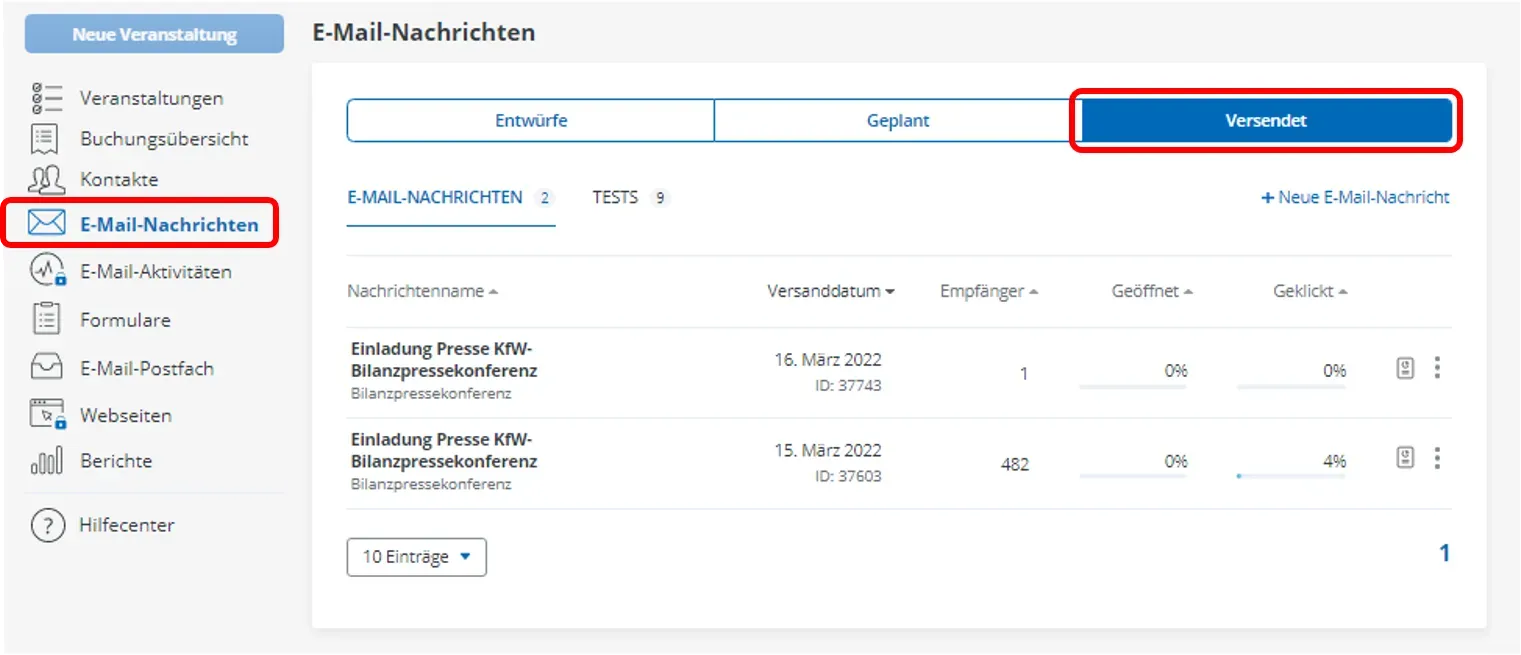
Klicken Sie dann auf die Nachricht, welche erneut versendet werden soll.
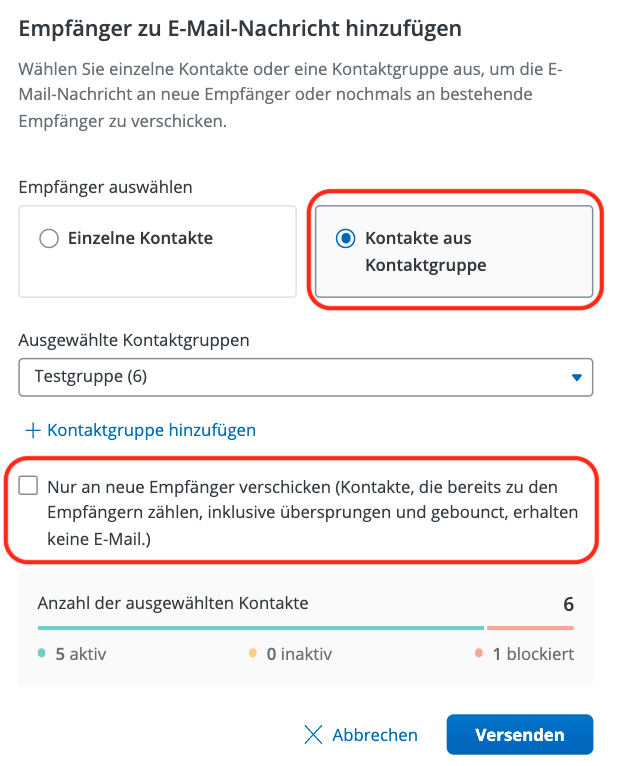
Wenn Sie "Empfänger hinzufügen" auswählen, erscheint ein Pop-Up in welchem sie entweder die E-Mail Adresse eines einzelnen Kontakts eintragen können oder eine ganze Kontaktgruppe auswählen können.
Soll die Nachricht nicht noch einmal an Empfänger versendet werden, welche die Nachricht bereits erhalten haben, klicken Sie auf das Kästchen mit dem entsprechenden Hinweis.
Sobald Sie auf den Button "Versenden" klicken wird die Nachricht an den Empfänger, bzw. an die Empfänger erneut versendet.
Kampagnen-Auswertung
Nach dem Versand wird der Status Ihrer E-Mail automatisch auf den Status "Versendet" geändert. Wählen Sie den Reiter "Versendet" aus, hier erhalten Sie bereits erste Angaben zum Erfolgsbericht.
Klicken Sie auf die entsprechende E-Mail Nachricht (Kampagne) und anschließend auf "Erfolgsbericht ansehen" (über Icon links neben den 3 Punkten) um detailliertere Informationen zu erhalten.

Kampagne kopieren
Über das "Dreipunkte-Menü " können Sie eine E-Mail-Kampagne kopieren.
Achtung! Wenn Sie eine Nachricht kopieren, können Sie nicht zwischen den hinterlegten Vorlagen wählen, Sie können lediglich die hinterlegte Vorlage abändern!
Wiederversand von Nachrichten
Durch den Wiederversand von E-Mail Nachrichten besteht die Möglichkeit, Empfängern einer versendeten E-Mail-Nachricht die Nachricht nochmals zukommen zulassen, ohne dabei eine separate E-Mail-Nachricht zu erstellen. Auch der Versand an komplett neue Empfänger ist so einfach möglich.
Wählen Sie hierfür zunächst in der Übersicht der E-Mail Nachrichten aus und klicken Sie auf den Reiter "Versendet"
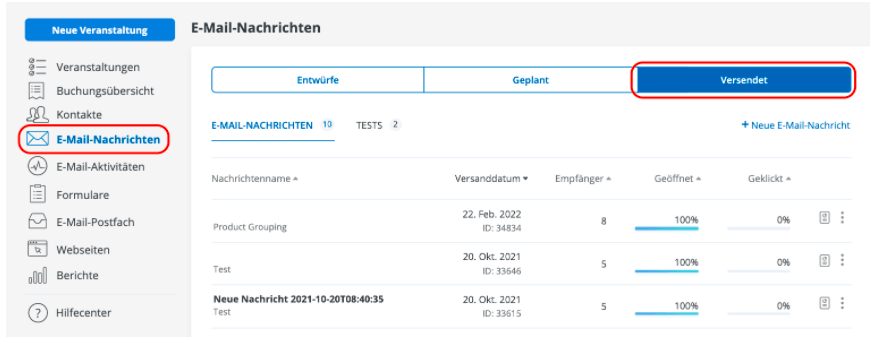
Klicken Sie dann auf die Nachricht, welche erneut versendet werden soll.
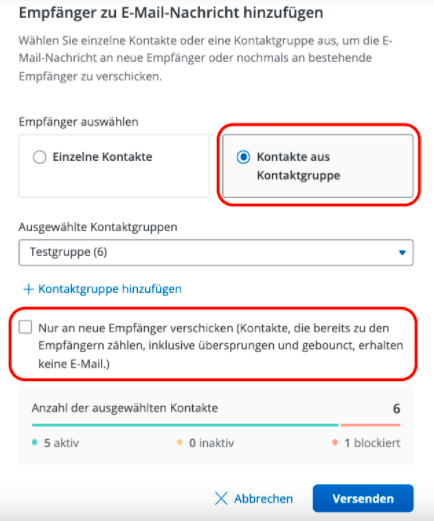
Wenn Sie "Empfänger hinzufügen" auswählen, erscheint ein Pop-Up in welchem Sie entweder die E-Mail Adresse eines einzelnen Kontakts eintragen können oder eine ganze Kontaktgruppe auswählen können.
Soll die Nachricht nicht noch einmal an Empfänger versendet werden, welche die Nachricht bereits erhalten haben, klicken Sie auf das Kästchen mit dem entsprechenden Hinweis.
Die Funktion kann so also genutzt werden um Empfänger, die die Nachricht aus irgendeinem Grund nicht erhalten hatten, die Nachricht nochmals unkompliziert zukommen zu lassen, ohne anderen Empfängern die Nachricht doppelt zu senden.
Sobald Sie auf den Button "Versenden" klicken wird die Nachricht an den Empfänger, bzw. an die Empfänger erneut versendet
E-Mail-Postfach
Hier finden Sie alle Informationen bezüglich (Rückläufer-)Emails. Einen kurzen Überblick finden Sie unten aufgelistet:
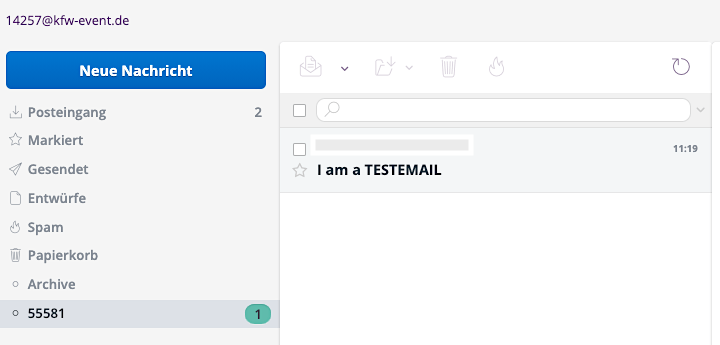
Durch Klicken auf "E-Mail-Postfach" links im Menü, öffnet sich das Mail-Programm.
Die dazugehörige E-Mail-Adresse befindet sich links oben. Sie besteht aus einer Nummer und dem Domainteil, welcher bei Erstellung der Veranstaltung ausgesucht wurde.
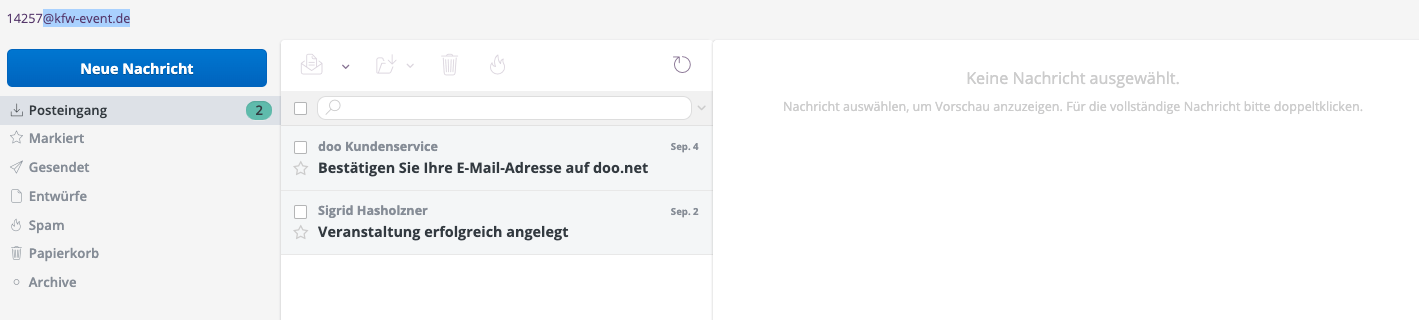
Nachdem eine veranstaltungsspezifische E-Mail versendet worden ist, wird ein neuer Unterordner mit der Event ID erstellt. In ihm befinden sich alle veranstaltungsspezifischen Rückläufer-E-Mails.